# Cấu hình môi trường Windows
## Cài đặt trình điều khiển Windows
1. Đăng nhập vào máy chủ đám mây GPU;
2. Truy cập trang web chính thức [tải xuống trình điều khiển NVIDIA](https://www.nvidia.com/Download/Find.aspx);
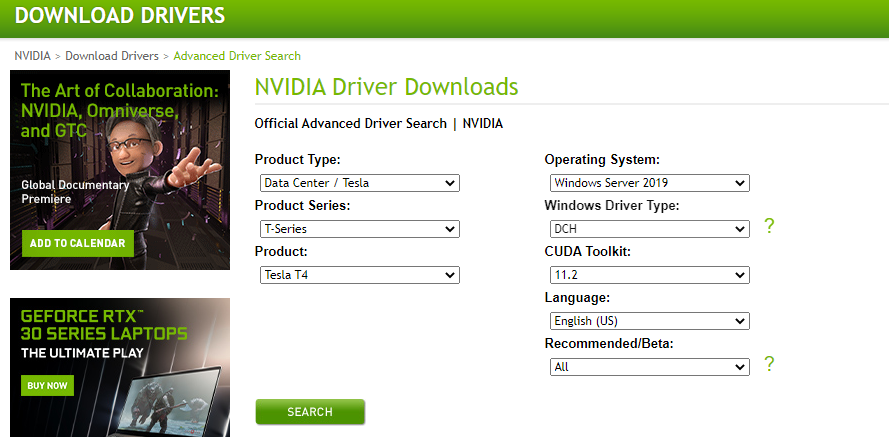
3. Dựa vào hệ điều hành và thông số kỹ thuật GPU của máy chủ đám mây GPU, chọn hệ điều hành và gói cài đặt phù hợp.
Bài viết này lấy T4 làm ví dụ, như hình dưới đây:
4. Mở thư mục chứa trình điều khiển đã tải xuống, nhấp đúp vào tệp cài đặt để bắt đầu, cài đặt trình điều khiển theo hướng dẫn trên giao diện và khởi động lại máy ảo nếu cần. Sau khi cài đặt hoàn tất, nếu bạn cần xác minh GPU có hoạt động bình thường hay không, vui lòng kiểm tra trong Trình quản lý Thiết bị (Device Manager).
## Các thông báo lỗi thường gặp
1. Thiếu tệp wlanapi.dll khi cài đặt trình điều khiển trên Windows.
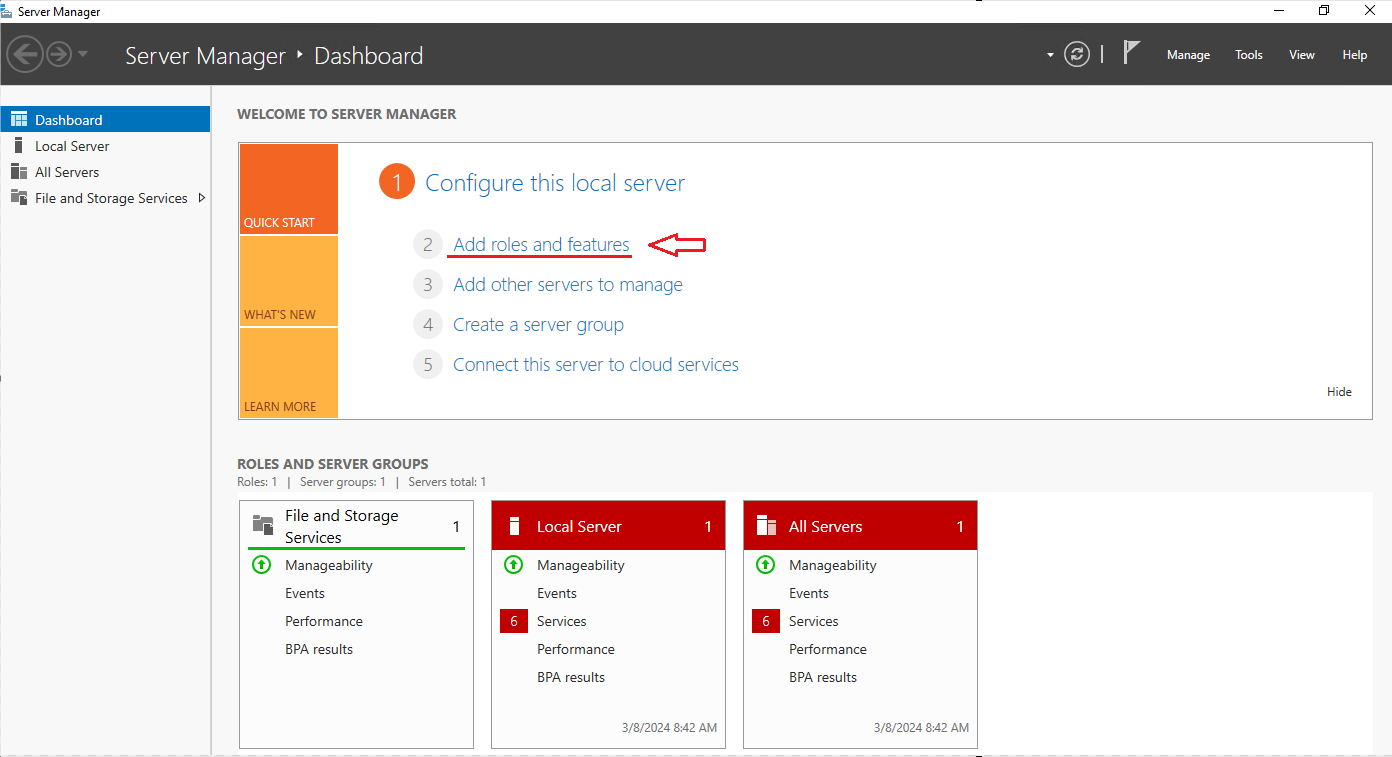
Giải pháp: Mở cửa sổ "Server Manager", chọn tùy chọn "Add Roles and Features" trong menu "Management", khởi động "Add Roles and Features Wizard" và chọn "Wireless LAN Service". Hoặc bạn có thể nhấp trực tiếp vào "Add Roles and Features" trong phần "QUICK START" trên bảng điều khiển để bắt đầu.
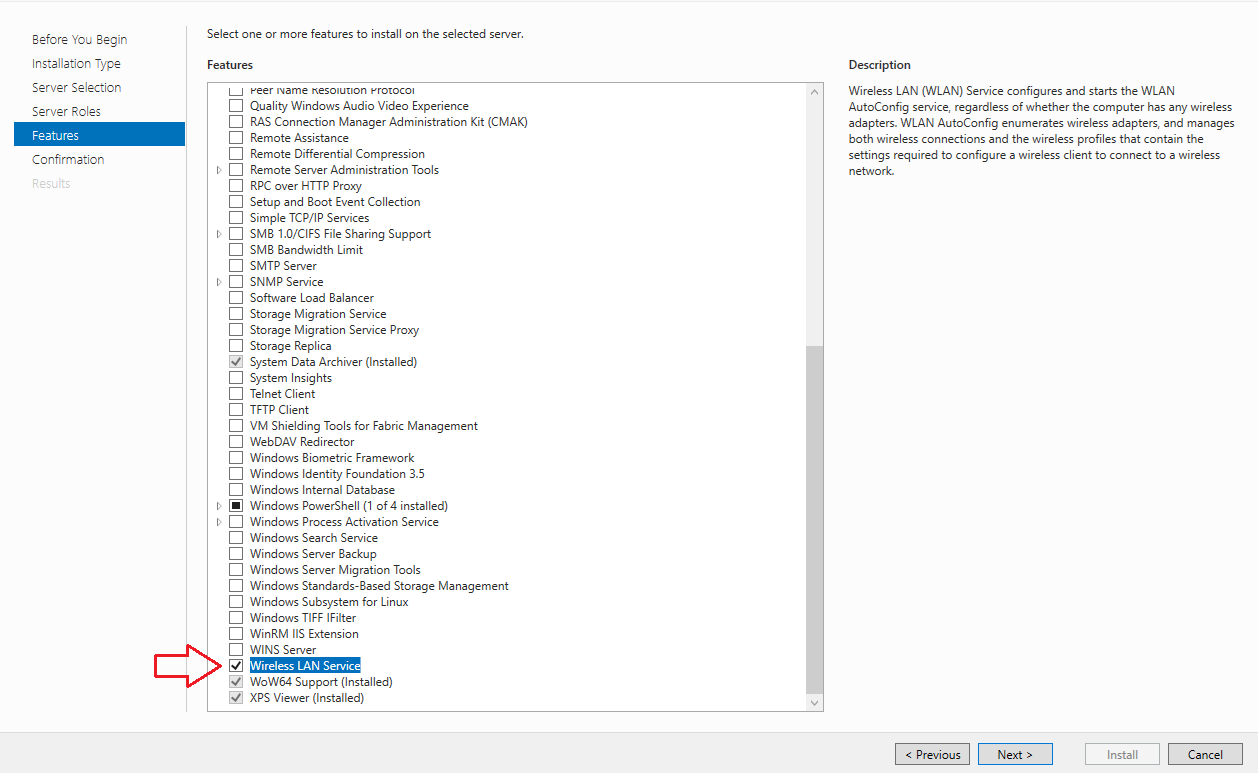
> Bước này sẽ chỉ có hiệu lực sau khi hệ thống được khởi động lại.