# Máy chủ
## Tạo một Máy chủ
Nếu bạn muốn biết chi tiết cách tạo một máy chủ, vui lòng tham khảo [Tạo Host đầu tiên của bạn](/docs/uhost/newuser/briefguide).
## Quản lý Máy chủ
Nếu bạn đăng nhập vào [bảng điều khiển uhost](https://services.cloud.vnpt.vn/uhost/uhost), bạn có thể thực hiện các thao tác đăng nhập, tắt máy, khởi động lại và tắt nguồn cho máy chủ.
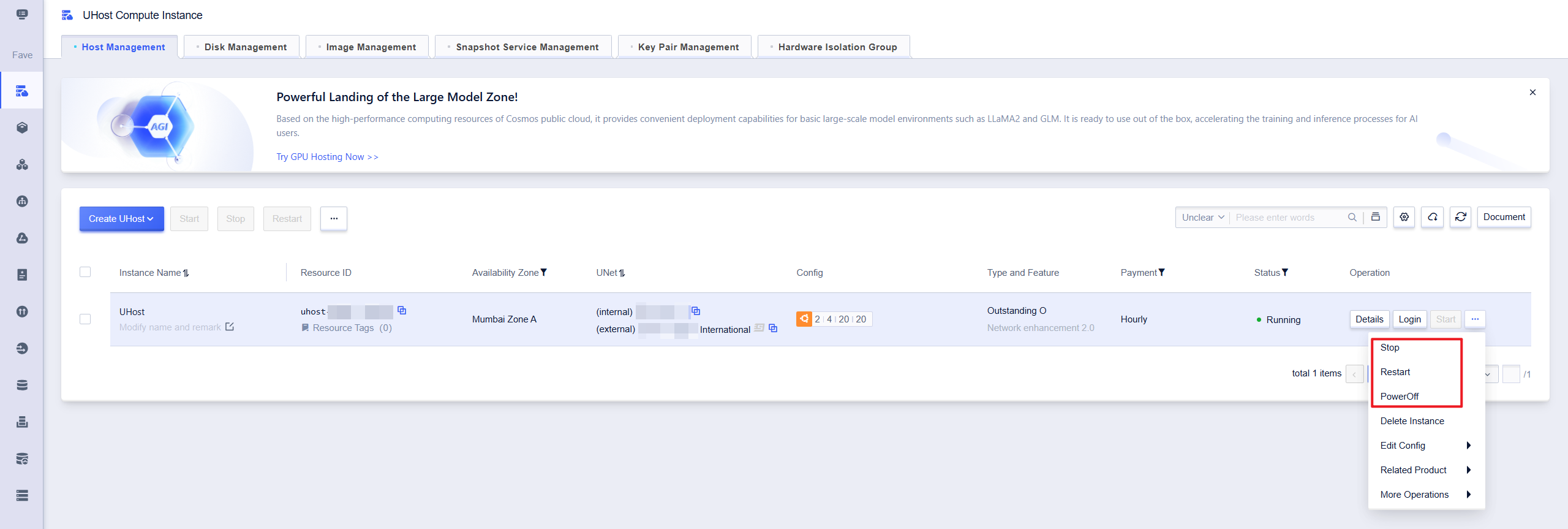
> Tắt nguồn và khởi động lại là ở cấp độ máy ảo. Nếu việc khởi động lại hoặc tắt máy không hiệu quả, bạn có thể sử dụng thao tác tắt nguồn, đây là thao tác tắt máy ở cấp độ máy chủ, tương đương với việc buộc ngắt nguồn điện, sẽ triệt để hơn.
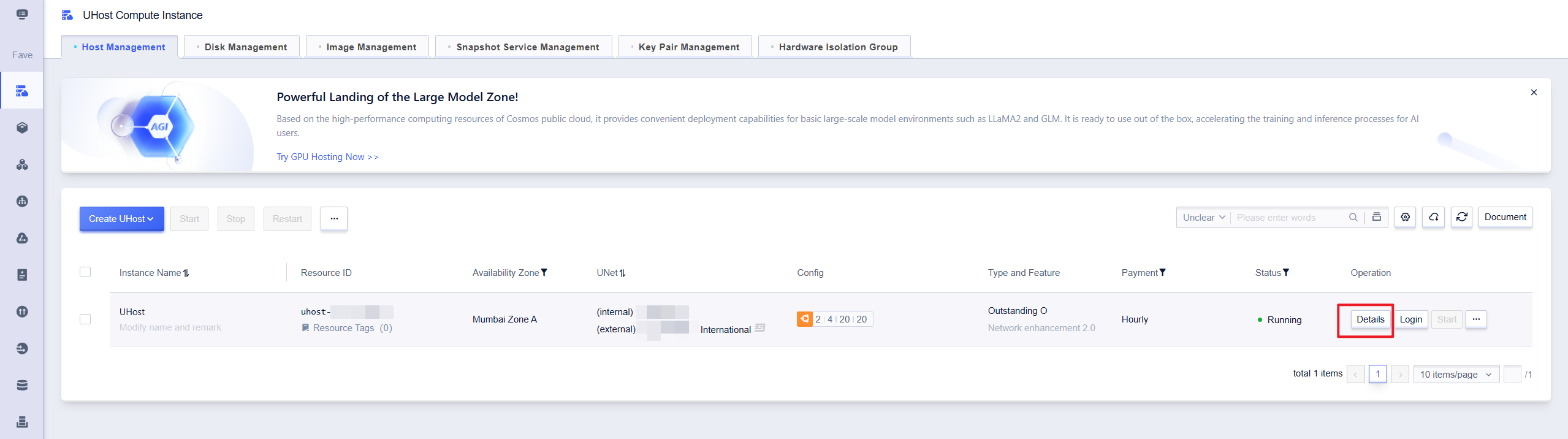
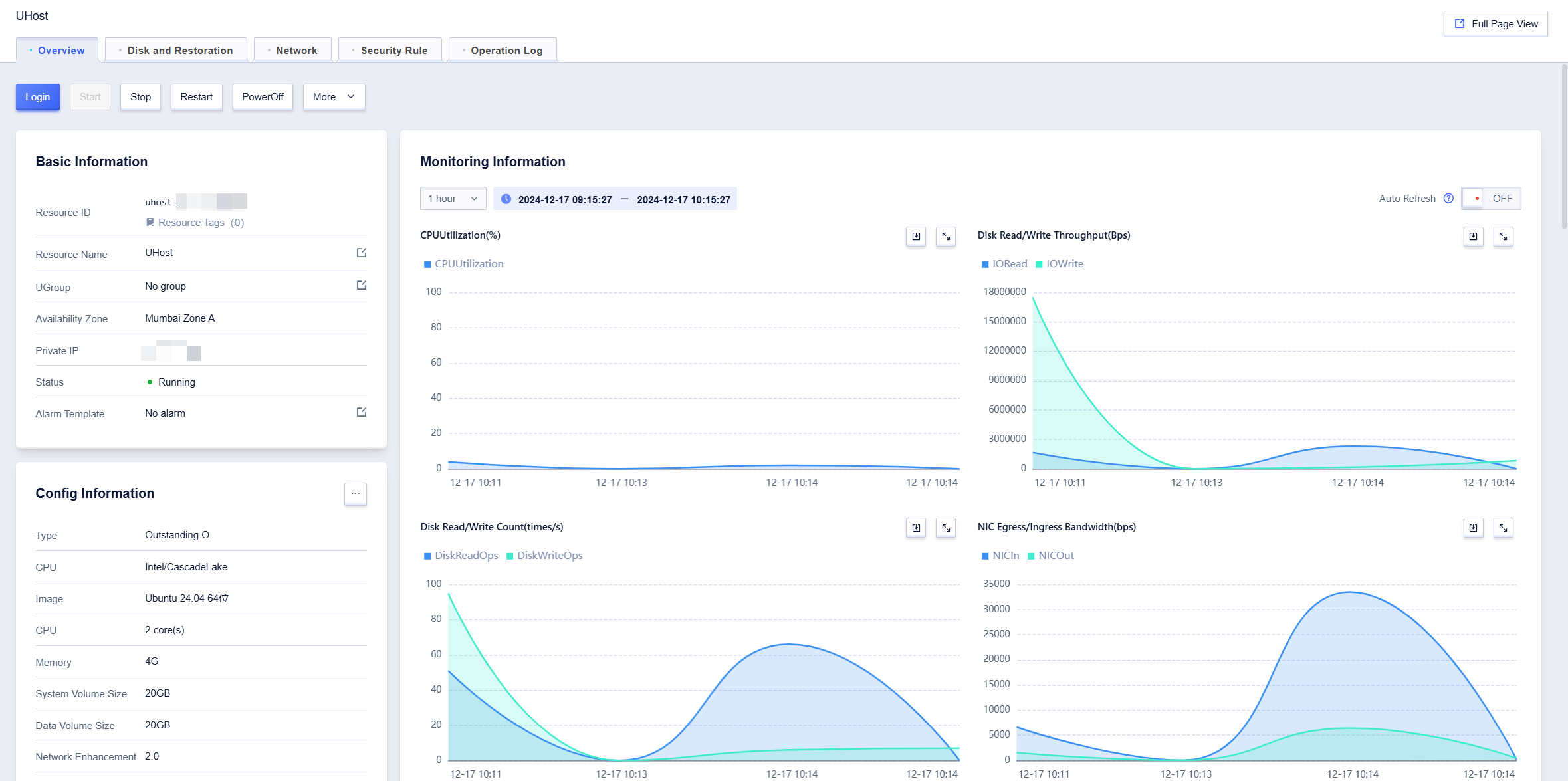
Nếu bạn nhấp vào 【Chi tiết】, bạn sẽ vào trang chi tiết máy chủ, hiển thị thông tin cơ bản, thông tin cấu hình, thông tin thanh toán và thông tin liên quan đến giám sát của máy chủ hiện đang được chọn.
### Module Thông tin cơ bản
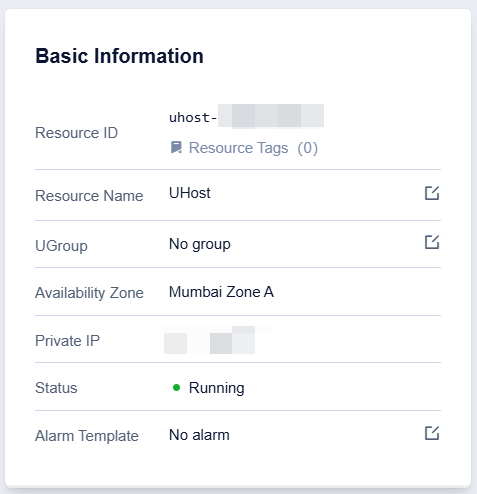
Module thông tin cơ bản bao gồm các thông tin cơ bản như ID tài nguyên, tên tài nguyên, UGroup, khu vực khả dụng và IP riêng. Trong đó, tên tài nguyên và tên UGroup có thể được thay đổi ngay lập tức.
### Module Thông tin cấu hình
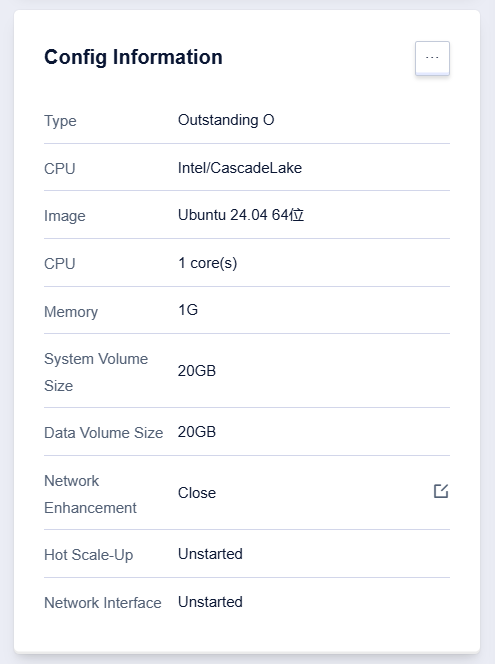
Module thông tin cấu hình chứa các thông tin liên quan đến cấu hình máy chủ như loại máy, nền tảng CPU, CPU và bộ nhớ. Nhấp vào 【...】 để vào trang thay đổi cấu hình, hỗ trợ thay đổi thông số kỹ thuật bộ nhớ và CPU, điều chỉnh dung lượng đĩa và nâng cấp băng thông của IP đàn hồi mạng ngoài.
### Thay đổi thông số kỹ thuật
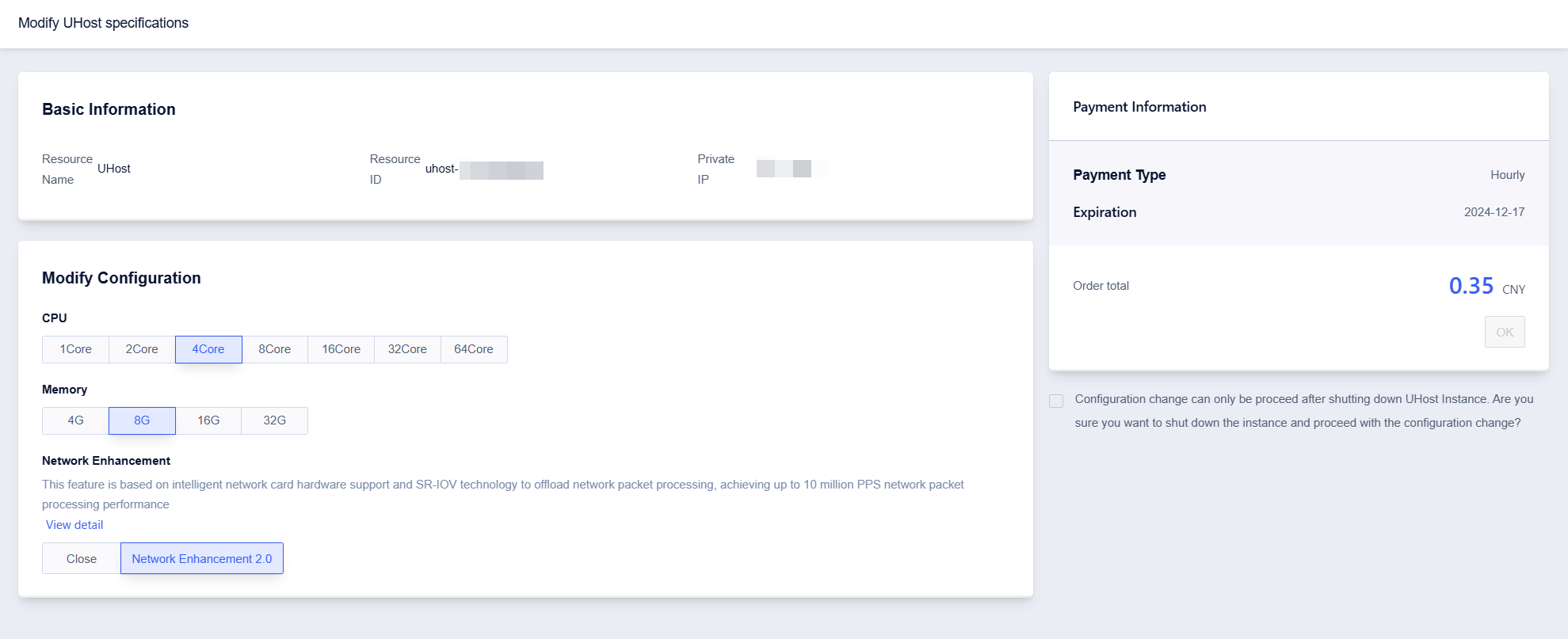
**Đường dẫn thao tác**
> 1. Chọn UHost
> 2. Nhấp để chọn【Chỉnh sửa cấu hình】, sau đó nhấp vào【Sửa đổi thông số kỹ thuật Host】
> 3. Chọn dữ liệu nâng cấp CPU và bộ nhớ tương ứng
> 4. Nhấp vào【OK】, thanh toán phần chênh lệch và hoàn tất thanh toán
### Điều chỉnh dung lượng đĩa
**Đường dẫn thao tác**
> 1. Chọn UHost
> 2. Nhấp để chọn【Chỉnh sửa cấu hình】, sau đó nhấp vào【Mở rộng dung lượng đĩa】
> 3. Chọn giá trị dung lượng của đĩa được điều chỉnh
> 4. Nhấp vào【OK】, thanh toán phần chênh lệch và hoàn tất thanh toán
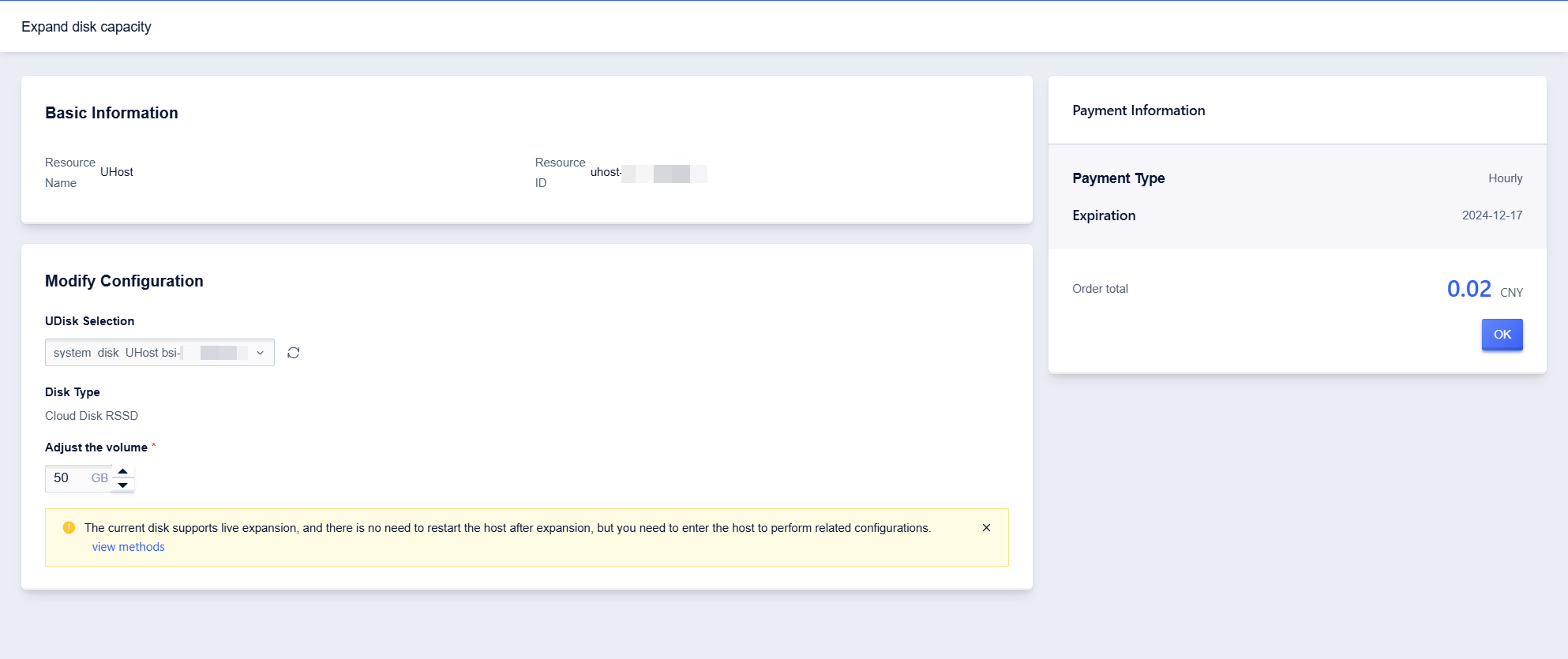
> Nếu đĩa hiện tại hỗ trợ mở rộng trực tuyến, máy chủ không cần khởi động lại sau khi mở rộng, nhưng cần thực hiện các cấu hình liên quan bên trong máy chủ. Để biết chi tiết, vui lòng xem [Cấu hình đĩa](/docs/uhost/guide/disk).
### Nâng cấp băng thông IP đàn hồi của mạng ngoài
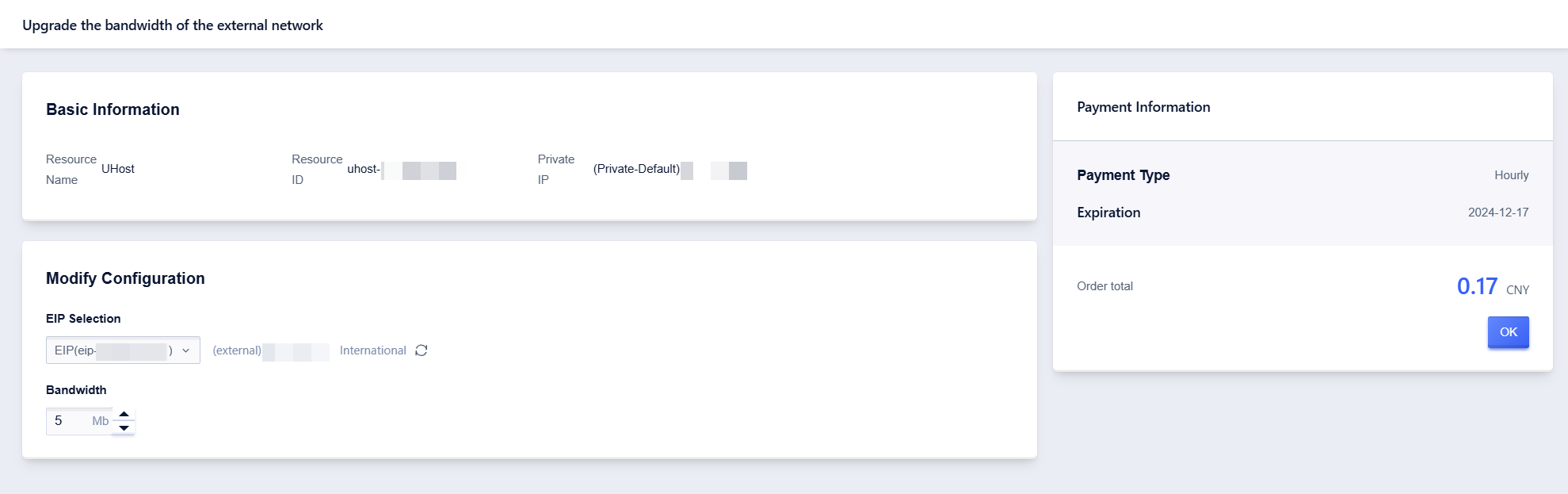
**Đường dẫn thao tác**
> 1. Chọn UHost
> 2. Nhấp để chọn【Chỉnh sửa cấu hình】, sau đó nhấp vào【Nâng cấp EIP】. Chọn địa chỉ IP cần nâng cấp và nhấp vào [Tiếp tục] để chuyển đến trang tiếp theo
> 3. Điều chỉnh giá trị băng thông bạn cần
> 4. Nhấp vào【OK】, thanh toán phần chênh lệch và hoàn tất thanh toán
### Module Thông tin thanh toán
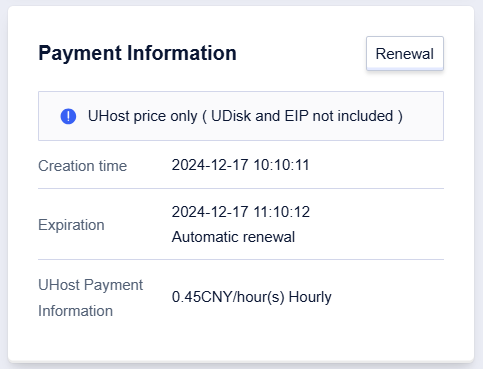
Module thông tin thanh toán bao gồm thời gian tạo, thời gian hết hạn và phương thức thanh toán, nhấp vào【Gia hạn】 để hỗ trợ gia hạn bằng một cú nhấp chuột.
## Xóa một Máy chủ
Bạn có thể đăng nhập vào [bảng điều khiển uhost](https://services.cloud.vnpt.vn/uhost/uhost), chọn một máy chủ, nhấp vào【Xóa Host】 để xóa máy chủ hiện tại.
> 1. Nếu bạn xóa Host thông qua bảng điều khiển, EIP và Disk được liên kết với máy chủ sẽ bị xóa đồng bộ và sẽ không tiếp tục bị tính phí. Khi sử dụng API, việc có xóa đồng bộ EIP và Disk hay không được xác định bởi các trường ReleaseEIP và ReleaseUDisk.
> 2. Sau khi tài nguyên bị xóa, hệ thống sẽ tự động hoàn lại các khoản phí còn lại trong thời gian thuê. Nếu bạn muốn biết các quy tắc hoàn tiền cụ thể, vui lòng đọc [Chi tiết hoàn tiền](/docs/charge/refund).
## Cấu hình mạng
Trang danh sách máy chủ của bảng điều khiển cung cấp lối vào để thay đổi tường lửa mạng ngoài, liên kết IP đàn hồi và gắn đĩa cứng đám mây.
**Đường dẫn thao tác**
> 1. Chọn UHost
> 2. Nhấp vào【...】, và chọn【Thao tác sản phẩm liên kết】
> 3. Nhấp vào thao tác【Thay đổi tường lửa mạng ngoài】/【Liên kết IP đàn hồi】
## Cấu hình đĩa
**Đường dẫn thao tác**
> 1. Chọn UHost
> 2. Nhấp vào【...】, và chọn【Thao tác sản phẩm liên kết】
> 3. Nhấp vào thao tác【Gắn đĩa đám mây】
Nếu bạn cần biết thêm về đĩa đám mây, vui lòng đọc [Hướng dẫn vận hành đĩa đám mây](/docs/udisk/userguide/mount)
## Thao tác khác
Ngoài các chức năng trên, danh sách bảng điều khiển còn hỗ trợ thay đổi UGroup, tạo ảnh đĩa và các thao tác khác.
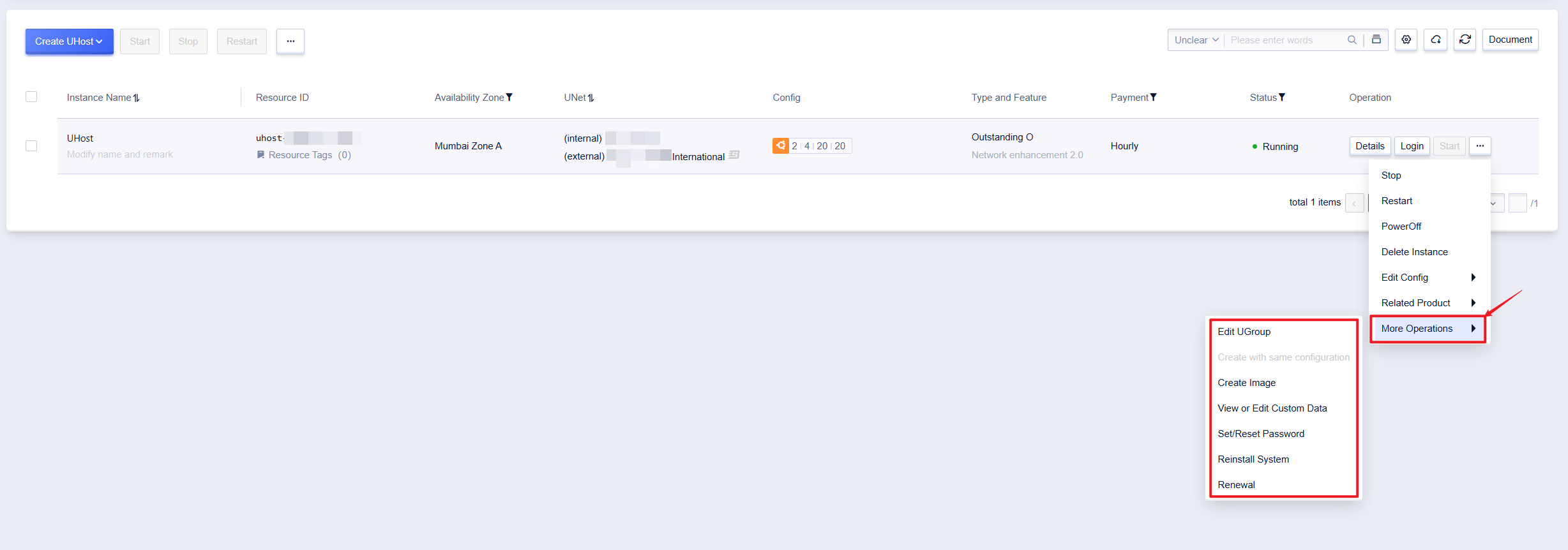
### Chỉnh sửa UGroup
**Đường dẫn thao tác**
> 1. Chọn UHost
> 2. Nhấp vào 【...】, và chọn 【Thao tác khác】
> 3. Nhấp vào 【Chỉnh sửa UGroup】
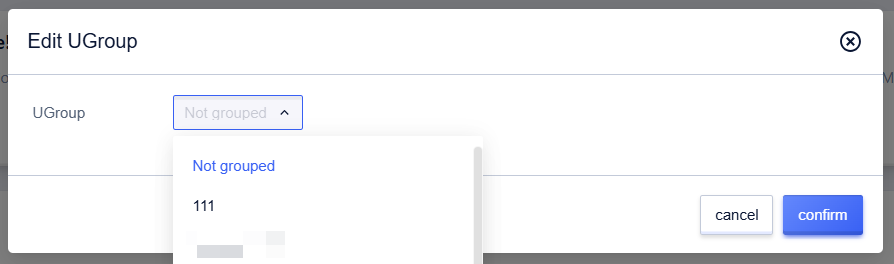
Bạn có thể nhóm các Host, để một số thao tác có thể được thực hiện theo đơn vị UGroup, loại bỏ thao tác rườm rà từng cái một, thuận tiện cho việc quản lý tài nguyên tập trung. Việc xem dữ liệu giám sát hoặc sửa đổi quy tắc sau đó có thể được thực hiện theo nhóm.
### Xem/Sửa đổi dữ liệu tùy chỉnh
**Đường dẫn thao tác**
> 1. Chọn UHost
> 2. Nhấp vào【...】, và chọn【Thao tác khác】
> 3. Nhấp vào【Xem/Sửa đổi dữ liệu tùy chỉnh】
Nếu bạn cần biết thêm về các thao tác siêu dữ liệu và dữ liệu tùy chỉnh, vui lòng đọc [siêu dữ liệu và dữ liệu tùy chỉnh](/docs/uhost/guide/metadata/metadata-server)
### Tạo ảnh đĩa
**Đường dẫn thao tác**
> 1. Chọn UHost
> 2. Nhấp vào【...】, và chọn【Thao tác khác】
> 3. Nhấp vào【Tạo ảnh đĩa】
Nếu bạn cần biết thêm về các thao tác ảnh đĩa, vui lòng đọc [Hướng dẫn vận hành ảnh đĩa](/docs/uhost/guide/image/upload_image)
### Đặt lại mật khẩu
**Đường dẫn thao tác**
> 1. Chọn UHost
> 2. Nhấp vào【...】, và chọn【Thao tác khác】
> 3. Nhấp vào【Đặt lại mật khẩu】
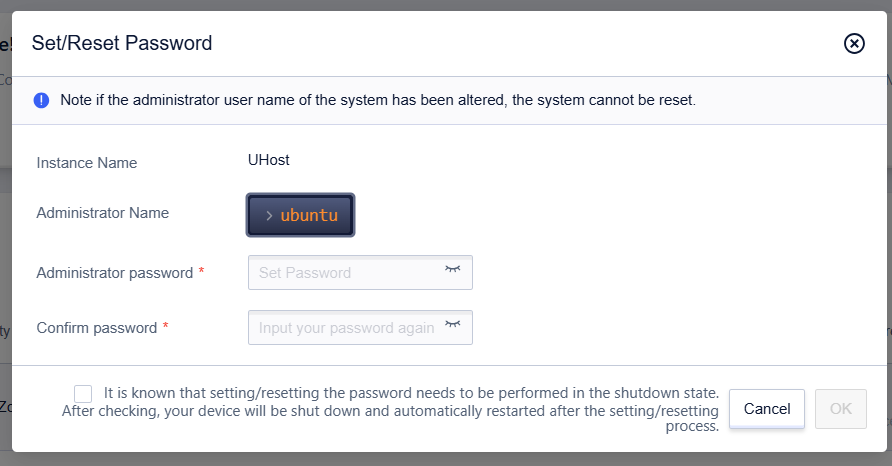
Trong khi đó, bạn cũng có thể sử dụng lệnh uhost reset-password (UCloud CLI) để đặt lại mật khẩu máy chủ và chỉ định khu vực khả dụng và ID phiên bản. Vui lòng sử dụng tham số --password để chỉ định mật khẩu máy chủ như sau. Ví dụ:
`ucloud uhost reset-password --zone cn-bj2-05 --uhost-id uhost-0a3gcvih --password test12345`
Đầu ra của ví dụ trên như sau:
```
uhost[uhost-0a3gcvih] will be stopped, can we do this? (y/n):y
uhost[uhost-0a3gcvih] is shutting down...done
uhost[uhost-0a3gcvih] reset password
```
> 1. Hiện tại, bạn vẫn cần tắt máy để đặt lại mật khẩu;
> 2. Nếu bạn đã sửa đổi tài khoản mặc định, việc đặt lại mật khẩu có thể không có hiệu lực.
## Cài đặt lại hệ thống
**Đường dẫn thao tác**
> 1. Chọn UHost
> 2. Nhấp vào【...】, và chọn【Thao tác khác】
> 3. Nhấp vào【Cài đặt lại hệ thống】
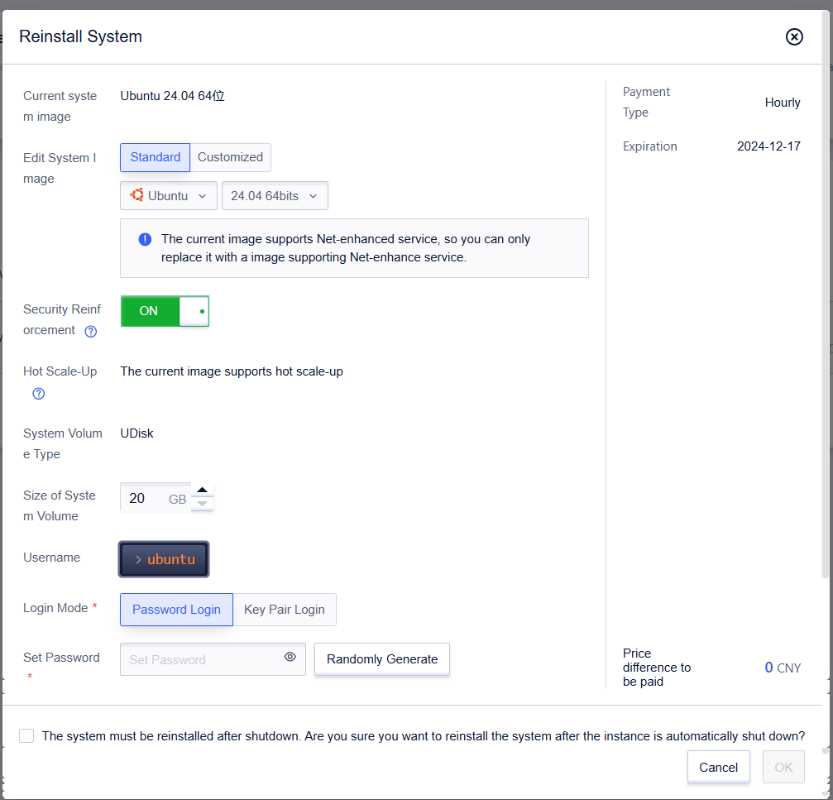
> 1. Nếu kích thước đĩa hệ thống không nhất quán với máy chủ ban đầu khi bạn cài đặt lại hệ thống, bạn cần bù vào phần chênh lệch hoặc yêu cầu hoàn tiền. Để biết chi tiết, vui lòng xem [Giải thích hoàn tiền](/docs/charge/refund).
> 2. Việc cài đặt lại hệ thống máy chủ cần được thực hiện trong điều kiện tắt máy, điều này sẽ không gây ra thay đổi đối với IP mạng trong và ngoài.
> 3. Vui lòng chú ý đến sự thay đổi của hệ thống tệp khi cài đặt lại hệ thống. Nếu CentOS 6.x được cài đặt lại thành 7.x, hoặc Linux và Windows được cài đặt chéo cho nhau, điều này có thể khiến đĩa dữ liệu không được nhận dạng.
> 4. Các Host có bật tính năng tăng cường mạng không thể được cài đặt lại vào các hệ thống không hỗ trợ tăng cường mạng (chẳng hạn như Windows).
## Hướng dẫn cấu hình NTP cho Máy chủ
### IP Máy chủ NTP tại mỗi Khu vực
| Khu vực | Khu vực khả dụng | Máy chủ NTP 1 | Máy chủ NTP 2 | Máy chủ NTP 3 |
| ----- | ---- | ------------- | ------------- | ----------------- |
| Beijing One | Khu vực khả dụng A | 10.255.255.1 | 10.255.255.2 | 0.cn.pool.ntp.org |
| North China One | Khu vực khả dụng B | 10.9.255.1 | 10.9.255.2 | 0.cn.pool.ntp.org |
| North China One | Khu vực khả dụng C | 10.10.255.1 | 10.10.255.2 | 0.cn.pool.ntp.org |
| North China One | Khu vực khả dụng D | 10.19.255.1 | 10.19.255.2 | 0.cn.pool.ntp.org |
| North China One | Khu vực khả dụng E | 10.42.255.1 | 10.42.255.2 | 0.cn.pool.ntp.org |
| South China(Guangzhou) | Khu vực khả dụng B | 10.13.255.1 | 10.13.255.2 | 0.cn.pool.ntp.org |
| Shanghai Financial Cloud | Khu vực khả dụng A | 10.15.255.1 | 10.15.255.2 | 0.cn.pool.ntp.org |
| Shanghai Two | Khu vực khả dụng A | 10.23.255.101 | 10.23.255.102 | 0.cn.pool.ntp.org |
| Shanghai Two | Khu vực khả dụng B | 10.23.255.101 | 10.23.255.102 | 0.cn.pool.ntp.org |
| Hong Kong | Khu vực khả dụng A | 10.8.255.1 | 10.8.255.2 | 0.cn.pool.ntp.org |
| Hong Kong | Khu vực khả dụng B | 10.8.255.1 | 10.8.255.2 | 0.cn.pool.ntp.org |
| US(Los Angeles) | Khu vực khả dụng A | 10.11.255.1 | 10.11.255.2 | 0.cn.pool.ntp.org |
| US(Washington) | Khu vực khả dụng A | 10.27.255.101 | 10.27.255.102 | 0.cn.pool.ntp.org |
| Singapore | Khu vực khả dụng A | 10.35.255.1 | 10.35.255.2 | 0.cn.pool.ntp.org |
| TH(Bangkok) | Khu vực khả dụng A | 10.31.255.101 | 10.31.255.102 | 0.cn.pool.ntp.org |
| Kaohsiung | Khu vực khả dụng A | 10.37.255.101 | 10.37.255.102 | 0.cn.pool.ntp.org |
| Taiwan(Taipei) | Khu vực khả dụng A | 10.41.255.1 | 10.41.255.2 | 0.cn.pool.ntp.org |
| ID(Jakarta) | Khu vực khả dụng A | 10.45.255.1 | 10.45.255.2 | 0.cn.pool.ntp.org |
| IN(Mumbai) | Khu vực khả dụng A | 10.47.255.1 | 10.47.255.2 | 0.cn.pool.ntp.org |
| KR(Seoul) | Khu vực khả dụng A | 10.33.255.101 | 10.33.255.102 | 0.cn.pool.ntp.org |
| JP(Tokyo) | Khu vực khả dụng A | 10.40.255.1 | 10.40.255.2 | 0.cn.pool.ntp.org |
| DE(Frankfurt) | Khu vực khả dụng A | 10.29.255.101 | 10.29.255.102 | 0.cn.pool.ntp.org |
| AE(Dubai) | Khu vực khả dụng A | 10.44.255.1 | 10.44.255.2 | 0.cn.pool.ntp.org |
| BR(Sao Paulo) | Khu vực khả dụng A | 10.49.255.1 | 10.49.255.2 | 0.cn.pool.ntp.org |
> Mỗi máy nên được cấu hình ít nhất với hai địa chỉ IP máy chủ NTP VNPT Cloud và một máy chủ NTP bên ngoài, tương ứng với upstream1, upstream2 và offical_upstream3 trong các tài liệu sau.
### Sửa đổi NTP trên các hệ điều hành khác nhau
#### **CentOS/Ubuntu/Redhat/Debian/Gentoo**
> Vị trí tệp cấu hình NTP: /etc/ntp.conf
* **Phương pháp sửa đổi**
Thêm IP máy chủ NTP tương ứng theo khu vực khả dụng
```
Khu vực hạn chế:
Thêm restrict 10.255.255.1
Thêm restrict 10.255.255.2
Khu vực máy chủ:
Cấu hình gốc:
server 0.asia.pool.ntp.org
server 1.asia.pool.ntp.org
server 2.asia.pool.ntp.org
server 3.asia.pool.ntp.org (3.gentoo.pool.ntp.org)
Thay thế bằng:
server 10.255.255.1 iburst minpoll 3 maxpoll 4 prefer
server 10.255.255.2 iburst minpoll 3 maxpoll 4 prefer
server 0.cn.pool.ntp.org iburst minpoll 3 maxpoll 4
Chức năng: Rút ngắn chu kỳ thăm dò đồng bộ hóa đồng hồ và ưu tiên dịch vụ NTP của VNPT Cloud
```
Thêm các tham số tinh chỉnh
**CentOS 6.x**
```
Add tinker dispersion 100
Add tinker step 1800
Add tinker stepout 3600
Chức năng: Tăng tốc độ tinh chỉnh và kiểm soát phạm vi tinh chỉnh
```
**CentOS 7.x**
```
Add tinker dispersion 100
Add tinker stepout 3600
Chức năng: Tăng tốc độ tinh chỉnh và kiểm soát phạm vi tinh chỉnh
```
* **Phương pháp kiểm tra**
Khởi động lại dịch vụ ntp
```
CentOS/Redhat/Gentoo:
# service ntpd restart
Ubuntu:
# sudo service ntp restart
Debian:
# service ntp restart
```
Kiểm tra IP máy chủ NTP
```
# ntpq -pn
Nếu bảng hiển thị IP máy chủ VNPT Cloud, điều đó có nghĩa là cấu hình ntp là chính xác
```
Đảm bảo rằng máy có thể nhảy để đồng bộ hóa thời gian trước, thực thi lệnh ntpdate hoặc date để đặt thời gian, sau đó khởi động dịch vụ đồng bộ hóa ntp.
```
Thao tác cụ thể:
# service ntpd stop
# ntpdate upstream1 or # date -s "Y-m-D H:M:S"
# service ntpd start
```
#### **OpenSUSE**
> Vị trí tệp cấu hình NTP: /etc/ntp.conf
* **Phương pháp sửa đổi**
Thêm các tham số restrict
```
restrict -4 default kod notrap nomodify nopeer noquery
restrict -6 default kod notrap nomodify nopeer noquery
```
Thêm IP máy chủ NTP tương ứng theo khu vực khả dụng
```
Khu vực hạn chế
Thêm restrict 10.255.255.1
Thêm restrict 10.255.255.2
Khu vực máy chủ
Cấu hình gốc:
server 0.asia.pool.ntp.org
server 1.asia.pool.ntp.org
server 3.asia.pool.ntp.org (3.gentoo.pool.ntp.org)
Thay thế bằng:
server 10.255.255.1 iburst minpoll 3 maxpoll 4 prefer
server 10.255.255.2 iburst minpoll 3 maxpoll 4 prefer
server 0.cn.pool.ntp.org iburst minpoll 3 maxpoll 4
Chức năng: Rút ngắn chu kỳ thăm dò đồng bộ hóa đồng hồ và ưu tiên dịch vụ NTP của VNPT Cloud
```
* **Phương pháp kiểm tra**
Khởi động lại dịch vụ ntp
```
# service ntp restart
```
Kiểm tra IP máy chủ NTP
```
# ntpq -pn
Nếu bảng hiển thị IP máy chủ VNPT Cloud, điều đó có nghĩa là cấu hình ntp là chính xác
```
Đảm bảo rằng máy có thể nhảy để đồng bộ hóa thời gian trước, thực thi lệnh ntpdate hoặc date để đặt thời gian, sau đó khởi động dịch vụ đồng bộ hóa ntp.
```
Thao tác cụ thể:
# service ntpd stop
# ntpdate upstream1 or # date -s "Y-m-D H:M:S"
# service ntpd start
```
Bạn có thể tải xuống và chạy tập lệnh [mod_ntp.sh](http://static.ucloud.cn/1314eec96e414fcb3daca5124dee4112.sh) để hoàn tất cấu hình.
#### **Windows**
* **Phương pháp sửa đổi**
Sửa đổi dịch vụ Windows Time để khởi động tự động
```
1. Gõ "services.msc" trong terminal, mở danh sách dịch vụ, tìm "Windows Time", thay đổi kiểu khởi động thành "Tự động", và khởi động dịch vụ; (Nếu dịch vụ đã được khởi động, hãy bỏ qua).
2. Đối với người dùng 2008 và 2012, máy 64-bit cần gõ `sc triggerinfo w32time start/networkon stop/networkoff` trong terminal.
(Lệnh trên là lệnh cmd và không thể chạy trong powershell).
```
Sửa đổi chính sách nhóm
1. Bật máy khách Windows NTP
```
1. Gõ "gpedit.msc" trong terminal để mở Trình chỉnh sửa Chính sách Nhóm.
2. Computer Configuration\\Administrative Templates\\System\\Windows Time Service\\Time Providers\\Configure Windows NTP Client", thay đổi trạng thái của nó thành "Enabled".
```
2. Cấu hình các tham số máy khách Windows NTP
```
1. Cấu hình giá trị "NtpServer" tương ứng với khu vực khả dụng là "upstream1,0x9 upstream2, 0x9official_upstream3,0x9".
2. Thay đổi giá trị "Type" thành NTP.
3. Sửa đổi "SpecialPollInterval" thành một giá trị trong khoảng 30-60 giây.
```
3. Bật cài đặt toàn cục
```
Thay đổi "MaxAllowPhaseOffset" thành 3600
Thay đổi "MaxNegPhaseCorrection" thành 3600
Thay đổi "MaxPosPhaseCorrection" thành 3600
Thay đổi giá trị "PhaseCorrectRate" thành "7"
Thay đổi giá trị "MinPollInterval" thành "3"
Thay đổi giá trị "MaxPollInterval" thành "4"
```
* **Phương pháp kiểm tra**
1. Chạy lệnh `gpupdate /force` trong dòng lệnh để buộc cập nhật chính sách nhóm;
2. Sau khi hoàn tất cấu hình trên, đảm bảo máy có thể nhảy để đồng bộ hóa thời gian, thực thi `w32tm/resync` tại terminal để máy khách gửi yêu cầu đồng bộ hóa đồng hồ đến máy chủ và hoàn tất đồng bộ hóa ngay lập tức;
3. Nhập `w32tm /query /status` trong dòng lệnh terminal để kiểm tra thông tin đồng bộ hóa.