# Dự án
Một dự án có thể được coi là một vùng chứa để lưu trữ các tài nguyên dưới một tài khoản đám mây. Khi bạn đăng ký một tài khoản đám mây VNPT Cloud, hệ thống sẽ tự động tạo một dự án mặc định và tất cả tài nguyên của bạn sẽ được lưu trữ trong dự án này. Nếu bạn cần sử dụng dịch vụ đám mây cho một hoạt động kinh doanh mới, bạn có thể tạo một dự án mới và triển khai hoạt động kinh doanh mới đó dưới dự án này để đạt được sự cô lập về mạng và logic giữa các hoạt động kinh doanh khác nhau.
1. Theo mặc định, các dự án được cô lập với nhau về mặt mạng và logic. Ví dụ: một máy chủ trong Dự án A không thể liên kết với một EIP (Elastic IP) trong Dự án B, và theo mặc định không thể giao tiếp với mạng nội bộ của các máy chủ trong Dự án B. Tuy nhiên, sau khi kết nối các dự án, giao tiếp mạng nội bộ có thể được thực hiện giữa Host (máy chủ đám mây), DB (cơ sở dữ liệu) và Mem (lưu trữ bộ nhớ).
2. Không thể di chuyển tài nguyên giữa các dự án. Ví dụ, một máy chủ trong Dự án A không thể di chuyển sang Dự án B, vì chúng không nằm trong cùng một mạng cơ bản và cũng bị cô lập về mặt logic. Tuy nhiên, đối với các tài nguyên tĩnh như hình ảnh tùy chỉnh (custom image), bạn có thể gửi yêu cầu hỗ trợ (ticket) để xin di chuyển sang một dự án khác.
3. Nếu bạn cần sử dụng tài khoản phụ để quản lý dữ liệu dự án, vui lòng gán cho tài khoản phụ tương ứng chính sách quyền IAMFullAccess.
4. Để xóa một dự án, dự án đó không được có tài nguyên, không có thành viên phụ và không có kết nối với các dự án khác.
## Đặt một Dự án Cụ thể làm Dự án Mặc định
Vì có thể có nhiều dự án dưới một tài khoản đám mây, trước tiên bạn phải chỉ định một dự án cho dù bạn quản lý tài nguyên đám mây thông qua bảng điều khiển (console) hay API. Nếu không có dự án nào được chỉ định, hệ thống sẽ coi là bạn đã chọn "Dự án Mặc định".
1. Sau khi vào Thống kê Tài nguyên (Resource Statistics), nhấp vào mũi tên thả xuống của dự án hiện tại ở góc trên bên trái và chọn đặt một dự án cụ thể làm dự án mặc định.
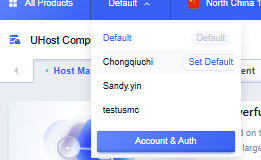
2. Sau khi dự án hiện tại được đặt làm dự án mặc định, bạn sẽ trực tiếp vào bảng điều khiển của dự án này trong lần đăng nhập tiếp theo.
## Chỉnh sửa Dự án
1. Mở trang Quản lý Quyền hạn (Permission Management), di chuột đến tên dự án bạn muốn sửa đổi và nhấp vào biểu tượng [Chỉnh sửa] (Edit).
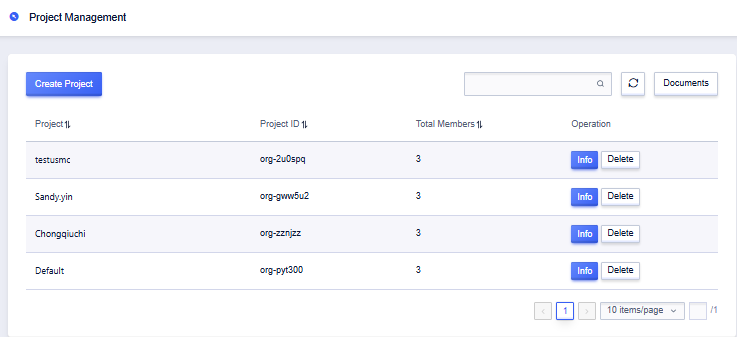
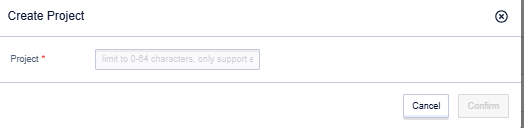
2. Nhập tên dự án mới và nhấp vào "Xác nhận" (Confirm) để lưu thay đổi.
## Xóa Dự án
1. Mở trang Danh sách Dự án (Project List) và nhấp vào tùy chọn "Xóa" (Delete) trong cột thao tác của dự án mục tiêu.
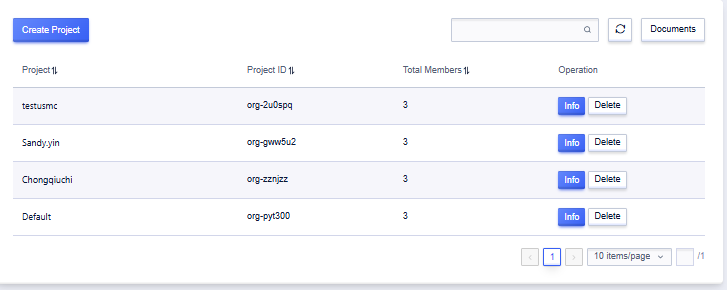
2. Sau khi xác nhận thao tác là chính xác, nhấp vào nút "OK".
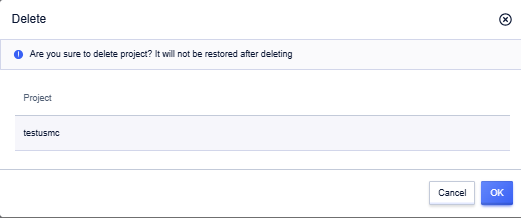
Lưu ý: Thao tác này chỉ có thể được thực hiện bởi tài khoản chính và các tài khoản phụ được cấp quyền quản lý IAM. Trước khi xóa một dự án, trước tiên vui lòng xóa tất cả thành viên và tài nguyên của dự án. **Không thể khôi phục dự án sau khi xóa, vì vậy vui lòng cẩn thận.**
## Thêm Thành viên vào Dự án
1. Mở Quản lý Quyền hạn (Authority Management) - Quản lý Người dùng (User Management) và nhấp vào `Mời tài khoản phụ` (Invite Sub Account).
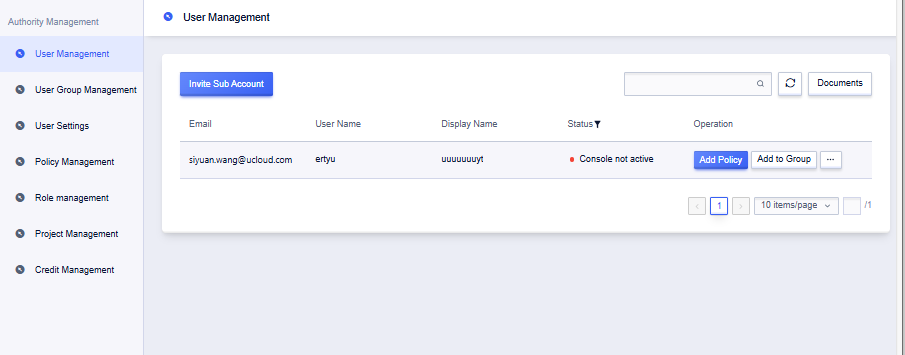
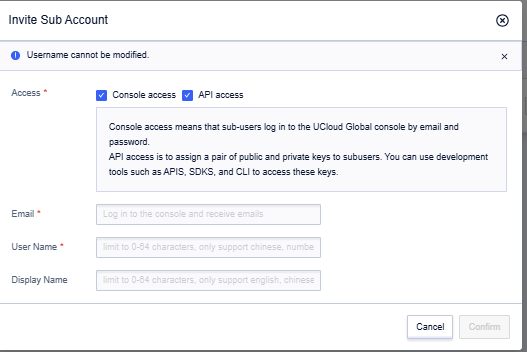
2. Điền thông tin tài khoản phụ và nhấp vào Xác nhận (Confirm).
3. Nhấp vào `Thêm quyền` (Add Permission) trong cột thao tác của danh sách người dùng hoặc đi vào chi tiết người dùng và nhấp vào `Thêm quyền` (Add Permission), chọn dự án và các quyền cần ủy quyền rồi xác nhận.
4. Thông báo cho chủ sở hữu tài khoản phụ kiểm tra thư kích hoạt.
5. Chủ sở hữu tài khoản phụ nhấp vào liên kết kích hoạt trong thư, thiết lập mật khẩu tài khoản và có thể đăng nhập để sử dụng sau khi thiết lập.