# Hướng dẫn sử dụng
## Kích hoạt Snap
Bạn có thể áp dụng một trong hai cách sau để kích hoạt Snap:
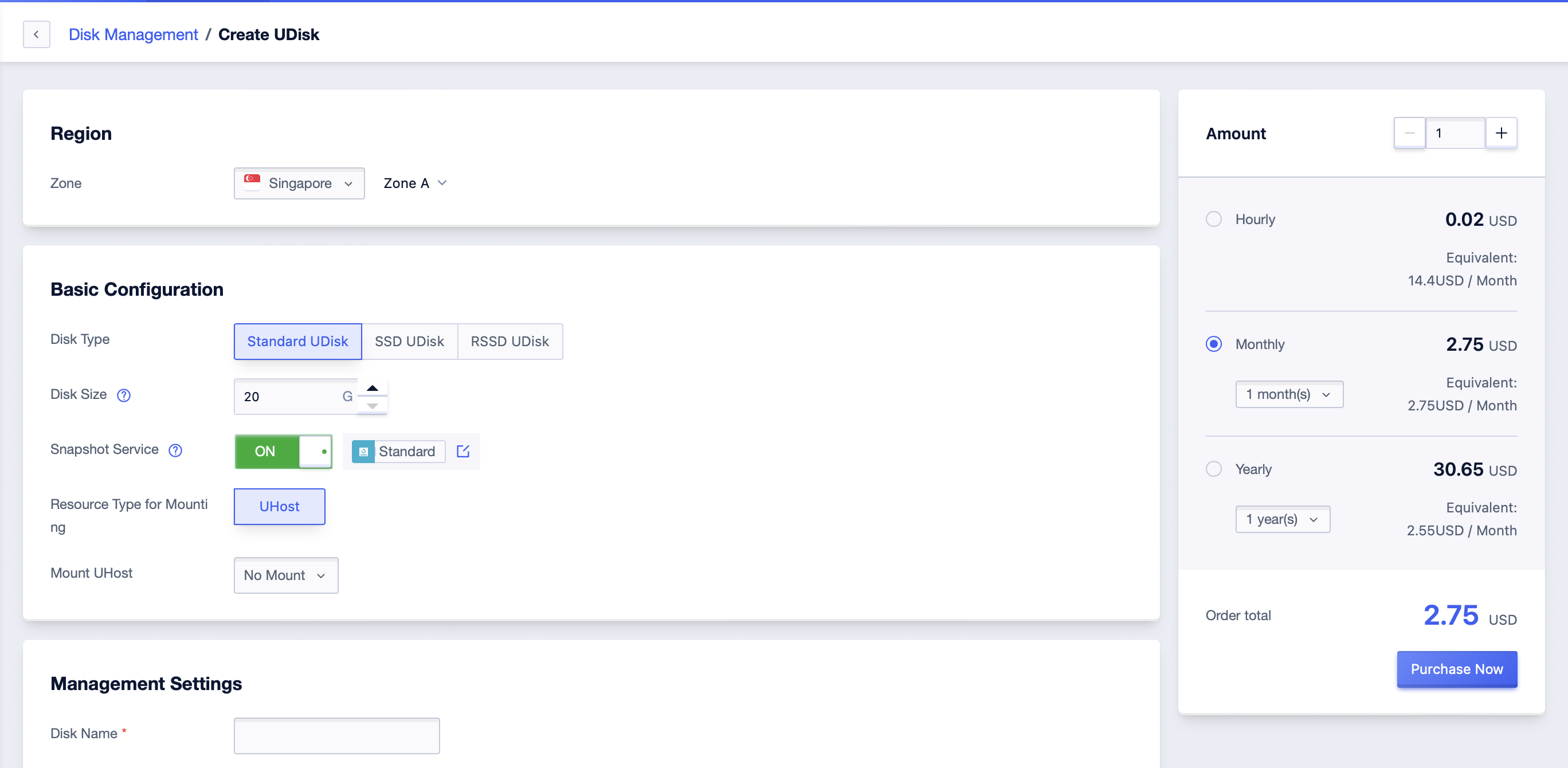
#### 1. Kích hoạt Snap trong khi tạo ổ cứng.
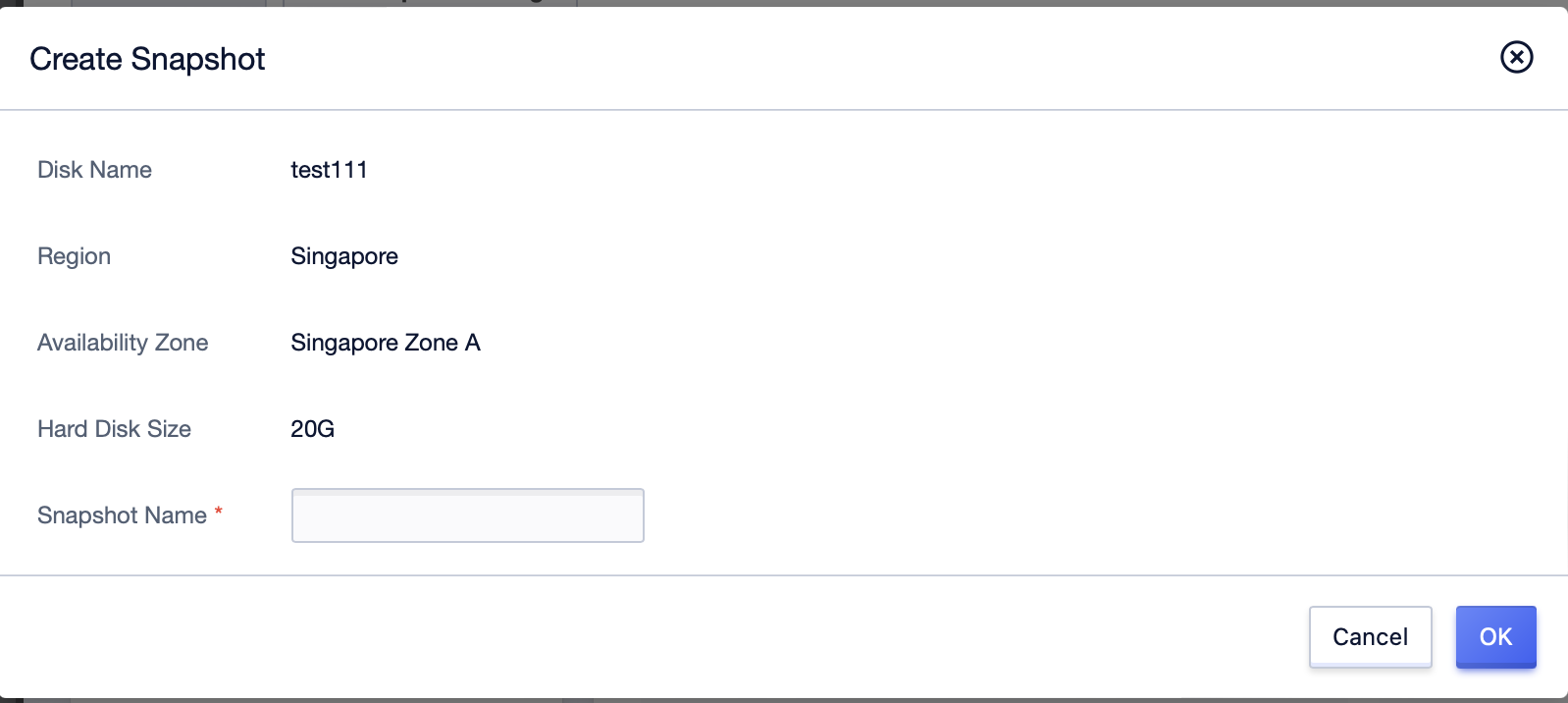
#### 2. Nâng cấp Snap khi tạo bản sao lưu (snapshot) cho các ổ đĩa đám mây chưa kích hoạt dịch vụ này.
## Xem Bản sao lưu Ổ đĩa Đám mây
#### Lối vào Quản lý Snap
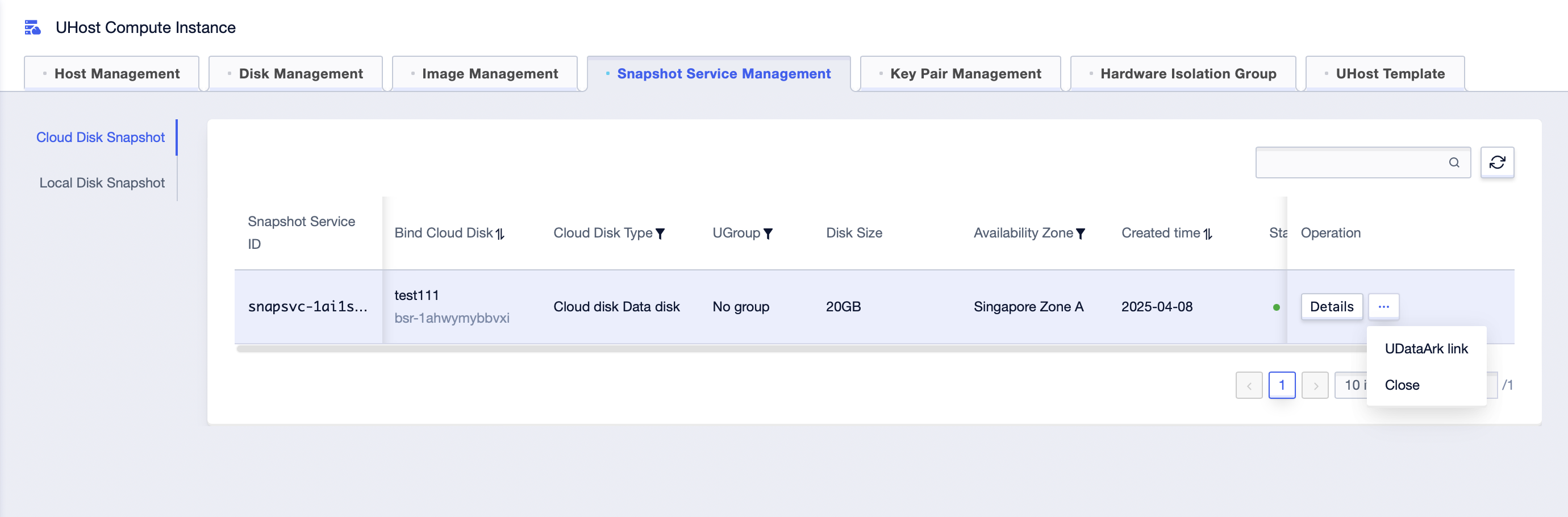
Truy cập trang "Quản lý Bản sao lưu" (Snapshot Management) và chọn tab "Bản sao lưu Ổ đĩa Đám mây" (Cloud Disk Snapshot), sau đó tìm kiếm tên ổ đĩa có thể giúp bạn nhanh chóng tìm thấy lối vào quản lý Snap cho ổ đĩa đó.
Ngoài việc hiển thị thông tin liên quan về dịch vụ tại lối vào quản lý của Snap, bạn cũng có thể thực hiện các thao tác sau:
1. Nhấp vào "Chi tiết" (Details) để vào trang chi tiết bản sao lưu ổ đĩa đám mây.
2. Nhấp vào "Data Ark" để xem chuỗi sao lưu tự động của Data Ark.
3. Nhấp vào "Đóng Dịch vụ" (Close Service) để kết thúc Snap.
#### Trang Chi tiết Bản sao lưu Ổ đĩa Đám mây
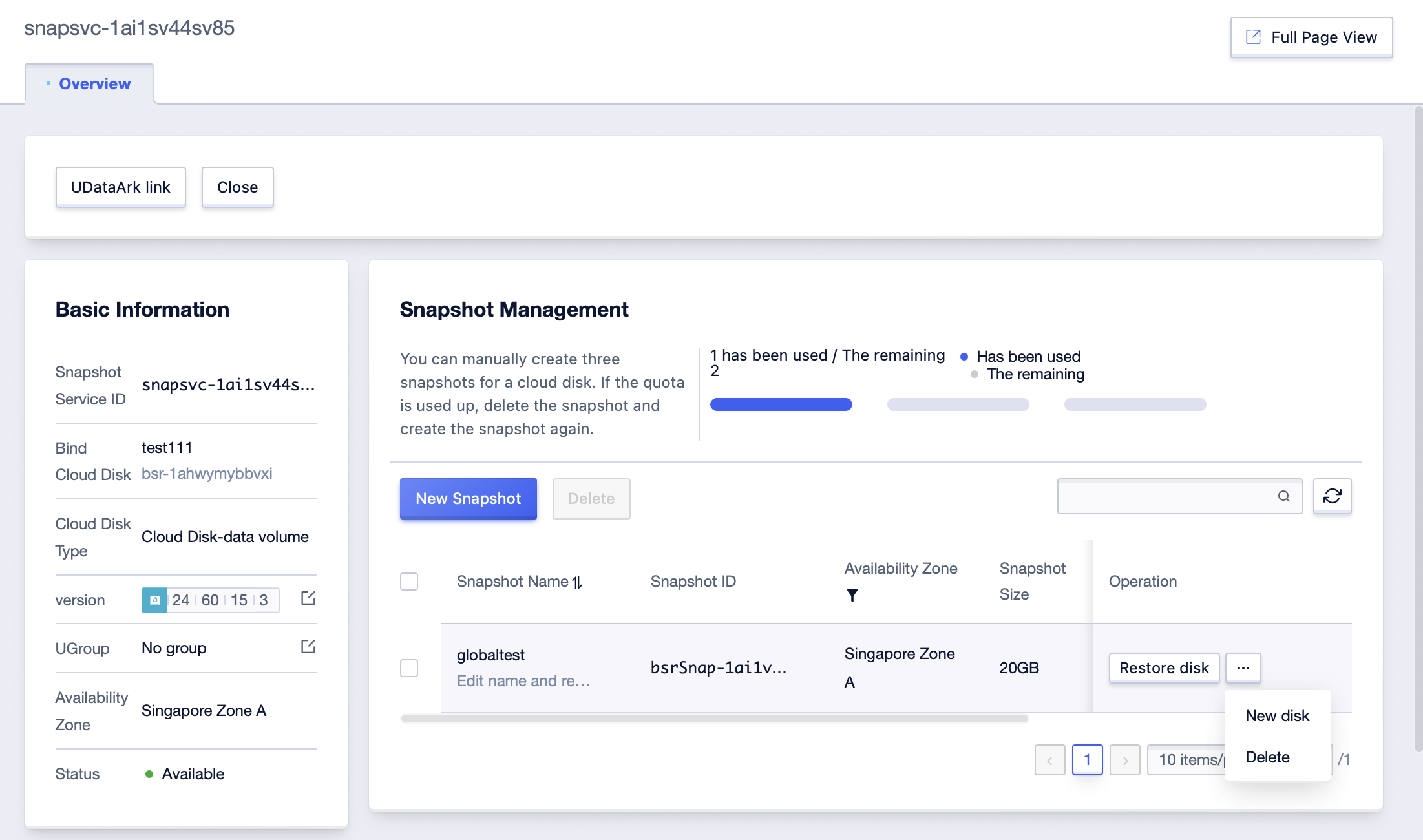
Trang chi tiết bản sao lưu ổ đĩa đám mây chủ yếu hiển thị thông tin chi tiết về bản sao lưu ổ đĩa đám mây. Bạn có thể thực hiện các thao tác sau:
1. Nhấp vào "Khôi phục ổ đĩa" (Restore disk) để sử dụng bản sao lưu nhằm khôi phục ổ đĩa.
2. Nhấp vào "Ổ đĩa mới" (New disk) để sao chép (clone) một ổ đĩa mới bằng cách sử dụng bản sao lưu.
3. Nhấp vào "Xóa" (Delete) để xóa bản sao lưu.