# Hướng dẫn vận hành Nhóm bảo mật
## Tạo Nhóm bảo mật
**Các bước tạo Nhóm bảo mật**
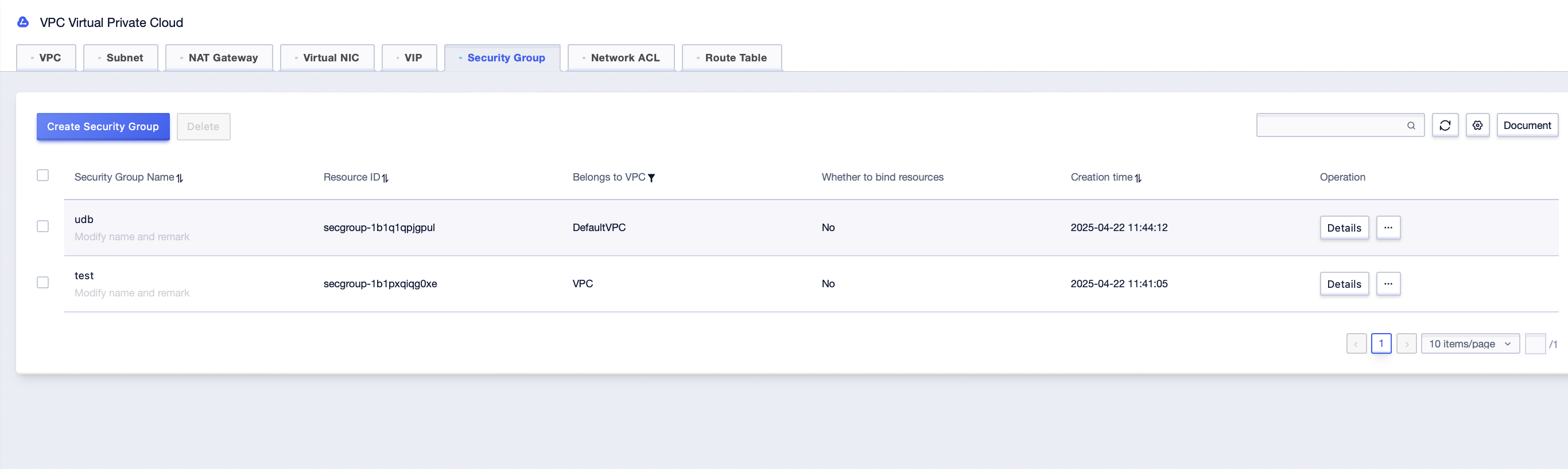
Bước 1: Chọn [Tất cả sản phẩm]-[VPC Virtual Private Cloud]-[Nhóm bảo mật] để vào giao diện quản lý nhóm bảo mật, như hình dưới đây:
Bước 2: Nhấp vào [Tạo Nhóm bảo mật], nhập "Tên Nhóm bảo mật" trong hộp thoại bật lên, chọn "VPC liên kết" và "Mẫu quy tắc";
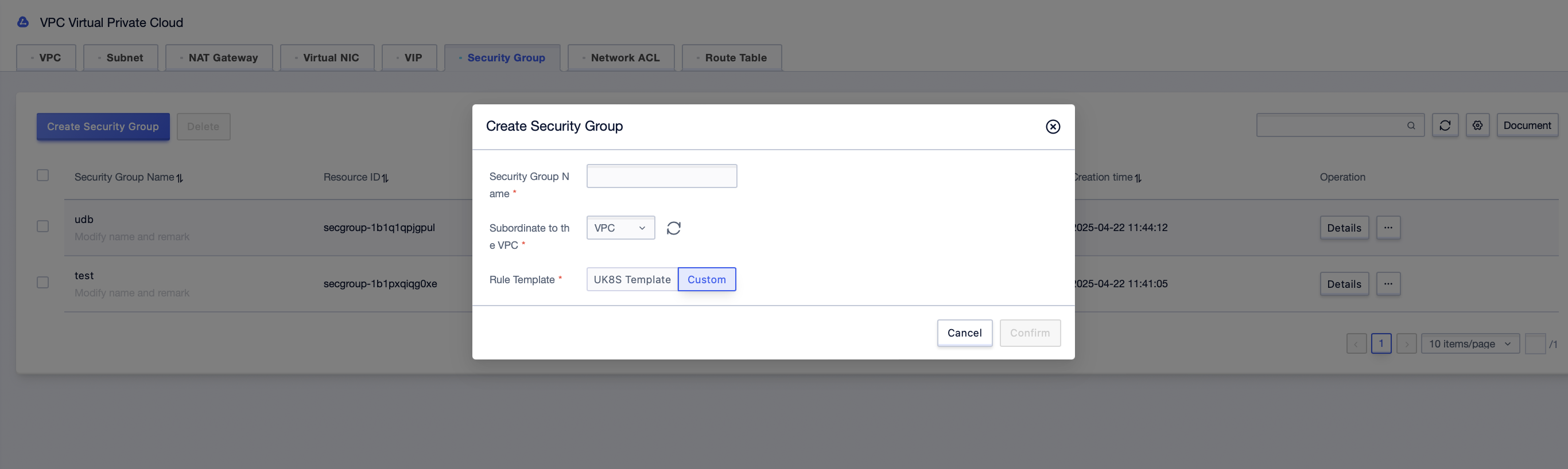
Bước 3: Sau khi điền các thông tin cần thiết, nhấp vào [Xác nhận] để tạo thành công một nhóm bảo mật.

## Mô tả tham số
| Tên tham số | Mô tả tham số |
|----------------------| ------------------------|
| Tên Nhóm bảo mật | Tên của nhóm bảo mật (bắt buộc).
Tên chỉ có thể chứa ký tự tiếng Trung, chữ cái tiếng Anh, số, "_", "-", và ".", không được chứa dấu cách. Độ dài tối đa là 20 ký tự.
Tên nhóm bảo mật có thể được sửa đổi, nhưng khuyến nghị tránh trùng lặp. |
| VPC liên kết | Chọn VPC mà nhóm bảo mật thuộc về (bắt buộc). |
| Mẫu quy tắc | Các quy tắc nhóm bảo mật được xác định trước để thiết lập nhanh. Các mẫu có sẵn bao gồm:
- **Mẫu máy chủ web chung**: Mở mặc định các cổng TCP 22, 3389, 80, 443, giao thức ICMP, và cho phép tất cả lưu lượng mạng nội bộ.
- **Không**: Tùy chỉnh quy tắc nhóm bảo mật theo cách thủ công. |
| Ghi chú | Mô tả về nhóm bảo mật (tùy chọn).
Nội dung mô tả không được vượt quá 100 ký tự. |
## Thêm quy tắc Nhóm bảo mật
**Các bước thêm quy tắc**
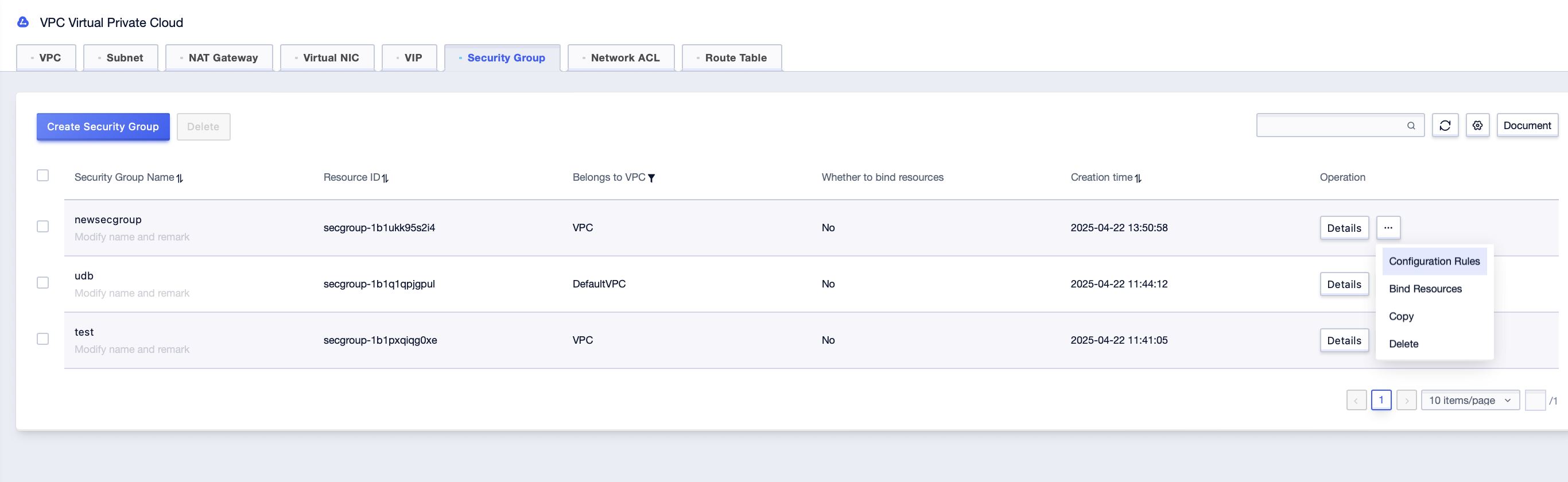
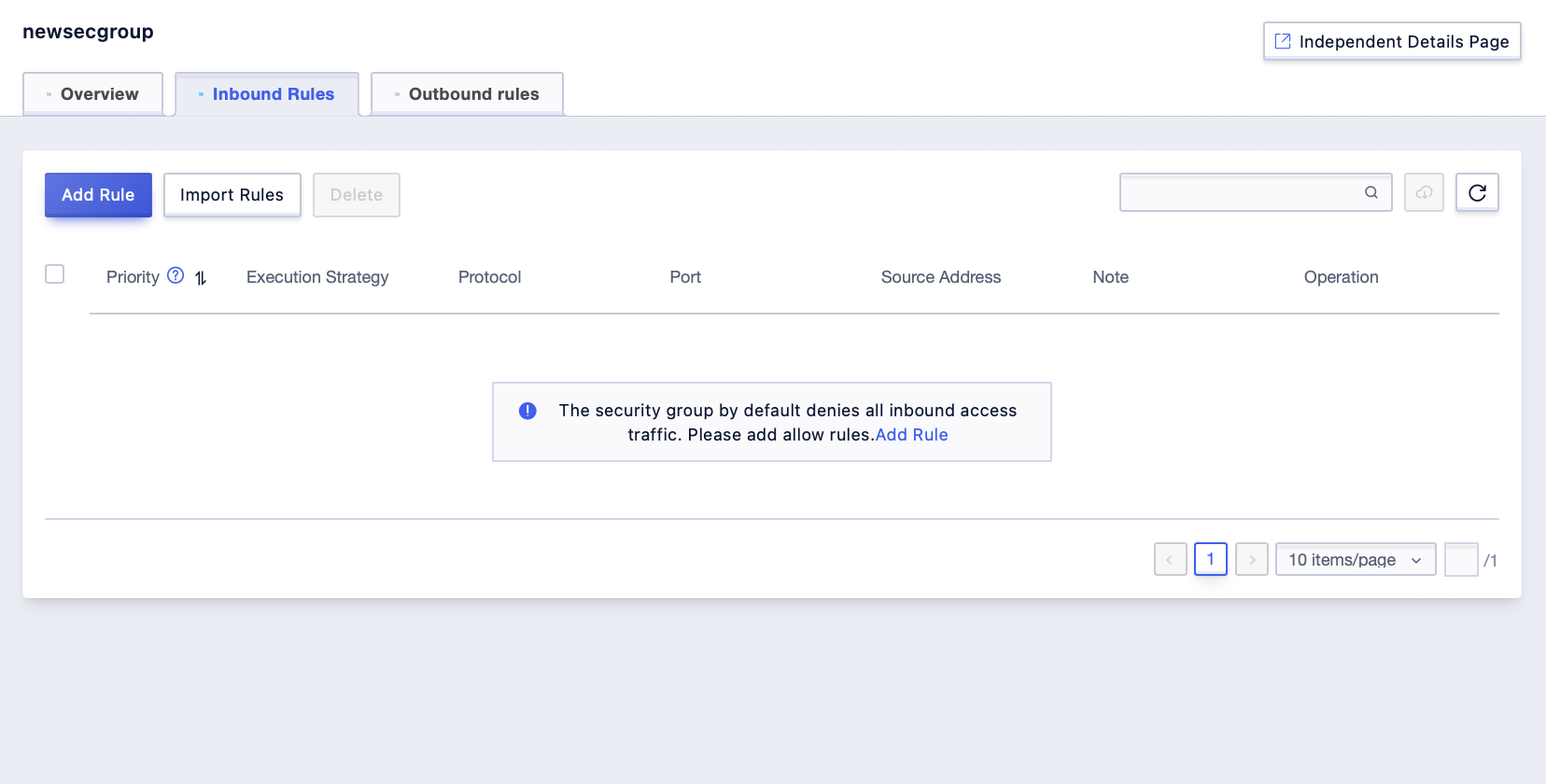
Bước 1: Chọn nút [Cấu hình quy tắc] sau nhóm bảo mật đã tạo, hoặc nhấp vào nút [Chi tiết] của nhóm bảo mật đã tạo;
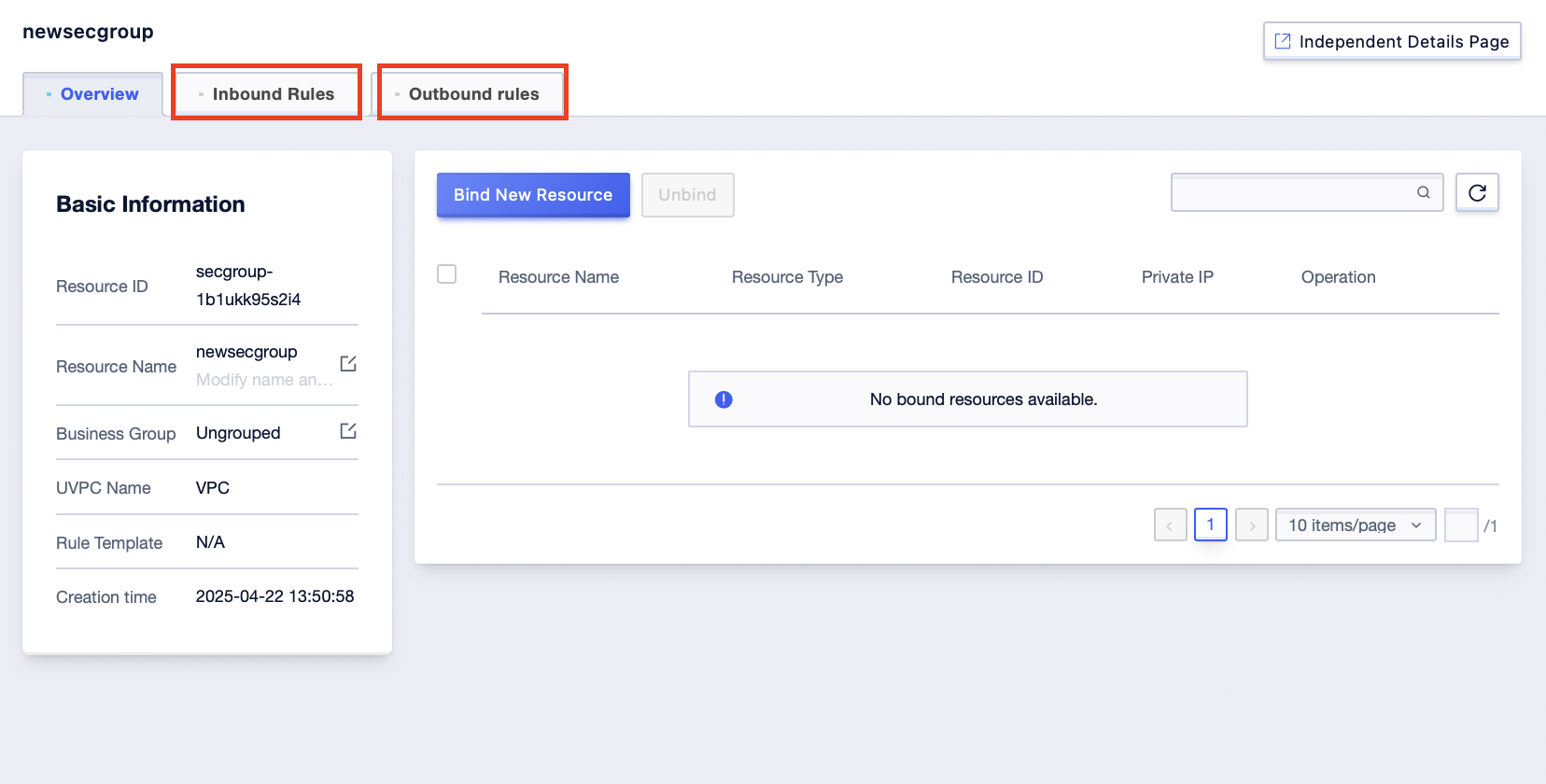
Bước 2: Nhấp vào "Quy tắc Inbound" hoặc "Quy tắc Outbound" trên giao diện đã vào;
Bước 3: Nhấp vào [Thêm quy tắc];
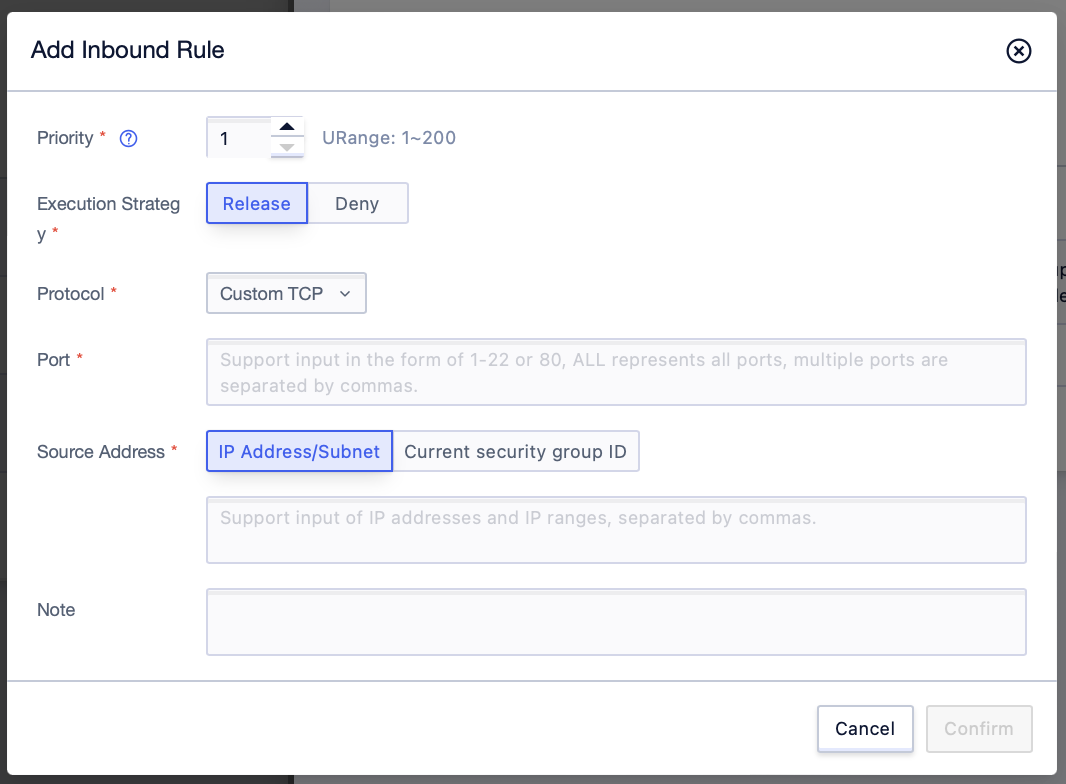
Bước 4: Thêm các quy tắc phù hợp trong giao diện bật lên, và nhấp vào [Xác nhận] để gửi khi hoàn tất. Thao tác cấu hình quy tắc outbound có thể được thực hiện theo định dạng tương tự như quy tắc inbound.
## Mô tả tham số
Bảng 1: Mô tả tham số quy tắc Inbound
| Tên tham số | Mô tả tham số |
|----------------------|-----------------------------------------------------------------------------------------------------------------------------------|
| Mức độ ưu tiên | Mức độ ưu tiên của quy tắc nhóm bảo mật.
- Phạm vi hợp lệ: 1-200 (yêu cầu giá trị duy nhất).
- Mặc định: 1 (ưu tiên cao nhất).
- Số nhỏ hơn cho biết mức độ ưu tiên cao hơn. |
| Chính sách thực thi | Chính sách hành động cho quy tắc nhóm bảo mật. |
| Giao thức | Giao thức mạng. Các tùy chọn được hỗ trợ:
- "Tất cả"
- "TCP tùy chỉnh"
- "UDP tùy chỉnh"
- "Tất cả ICMP"
- "Tất cả GRE". |
| Cổng | Bắt buộc đối với giao thức "TCP tùy chỉnh" hoặc "UDP tùy chỉnh".
- **Các cổng liên tục**: Sử dụng dấu gạch ngang (ví dụ: `22-34`, `40-42`).
- **Các cổng không liên tục**: Sử dụng dấu phẩy (ví dụ: `80`, `443`). |
| Địa chỉ nguồn | Địa chỉ nguồn có thể là:
- Địa chỉ IP
- ID nhóm bảo mật (tự động điền nếu được chọn)
- Dải địa chỉ IP.
Nếu ID nhóm bảo mật được chọn, ID nhóm bảo mật của chính nó sẽ được chọn mặc định. |
| Ghi chú | Mô tả về quy tắc nhóm bảo mật (tùy chọn).
- Độ dài tối đa: 100 ký tự. |
Bảng 2: Mô tả tham số quy tắc Outbound
| Tên tham số | Mô tả tham số |
|----------------------|-----------------------------------------------------------------------------------------------------------------------------------|
| Mức độ ưu tiên | Mức độ ưu tiên của quy tắc nhóm bảo mật.
- Phạm vi hợp lệ: 1-200 (yêu cầu giá trị duy nhất).
- Mặc định: 1 (ưu tiên cao nhất).
- Số nhỏ hơn cho biết mức độ ưu tiên cao hơn. |
| Chính sách thực thi | Chính sách hành động cho quy tắc nhóm bảo mật (ví dụ: **Cho phép** hoặc **Từ chối**). |
| Giao thức | Giao thức mạng. Các tùy chọn được hỗ trợ:
- "Tất cả"
- "TCP tùy chỉnh"
- "UDP tùy chỉnh"
- "Tất cả ICMP"
- "Tất cả GRE". |
| Cổng | Bắt buộc đối với giao thức "TCP tùy chỉnh" hoặc "UDP tùy chỉnh".
- **Các cổng liên tục**: Sử dụng dấu gạch ngang (ví dụ: `22-34`, `40-42`).
- **Các cổng không liên tục**: Sử dụng dấu phẩy (ví dụ: `80`, `443`). |
| Địa chỉ đích | Địa chỉ đích có thể là:
- Địa chỉ IP
- ID nhóm bảo mật (tự động điền nếu được chọn)
- Dải địa chỉ IP.
Nếu ID nhóm bảo mật được chọn, ID nhóm bảo mật của chính nó sẽ được chọn mặc định. |
| Ghi chú | Mô tả về quy tắc nhóm bảo mật (tùy chọn).
- Độ dài tối đa: 100 ký tự. |
## Liên kết Nhóm bảo mật với Instance
**Liên kết Instance trong giao diện quản lý Nhóm bảo mật**
Bước 1: Nhấp vào [Tất cả sản phẩm]-[VPC Virtual Private Cloud]-[Nhóm bảo mật], chọn "Tên dự án" và "Vùng khả dụng" tương ứng dưới tài khoản, và vào giao diện quản lý nhóm bảo mật;
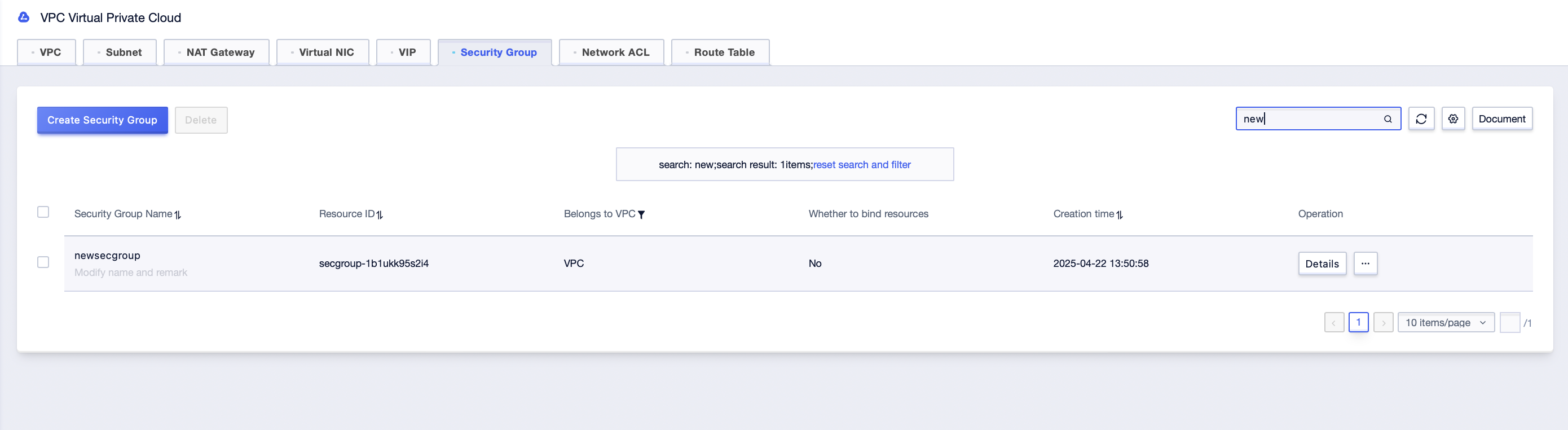
Bước 2: Trong giao diện quản lý nhóm bảo mật, nhấp vào nút [Liên kết tài nguyên], hoặc nhấp vào nút [Chi tiết];
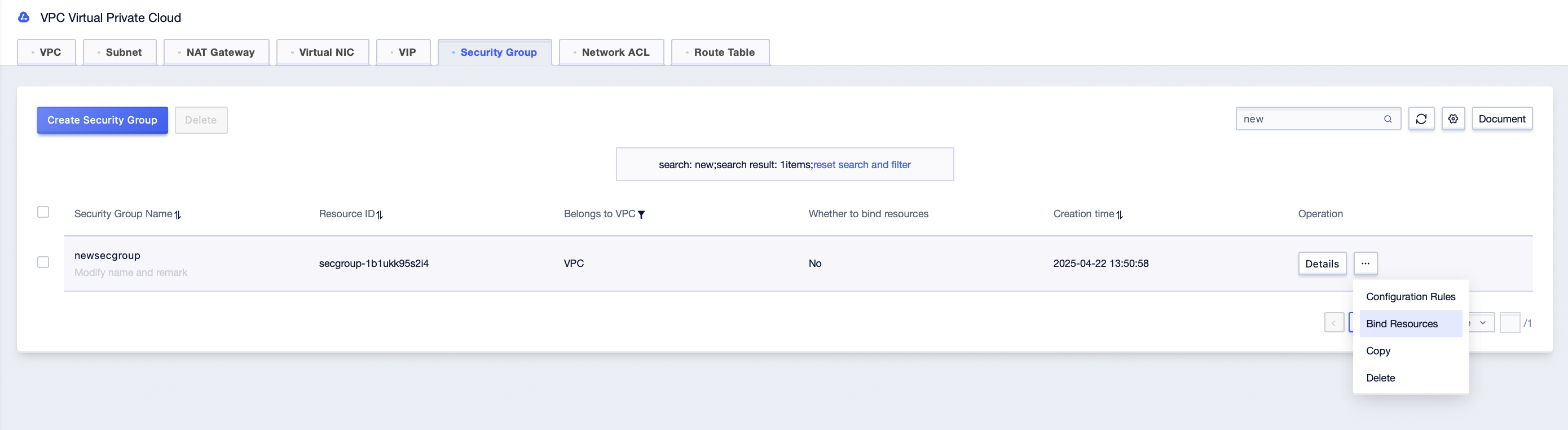
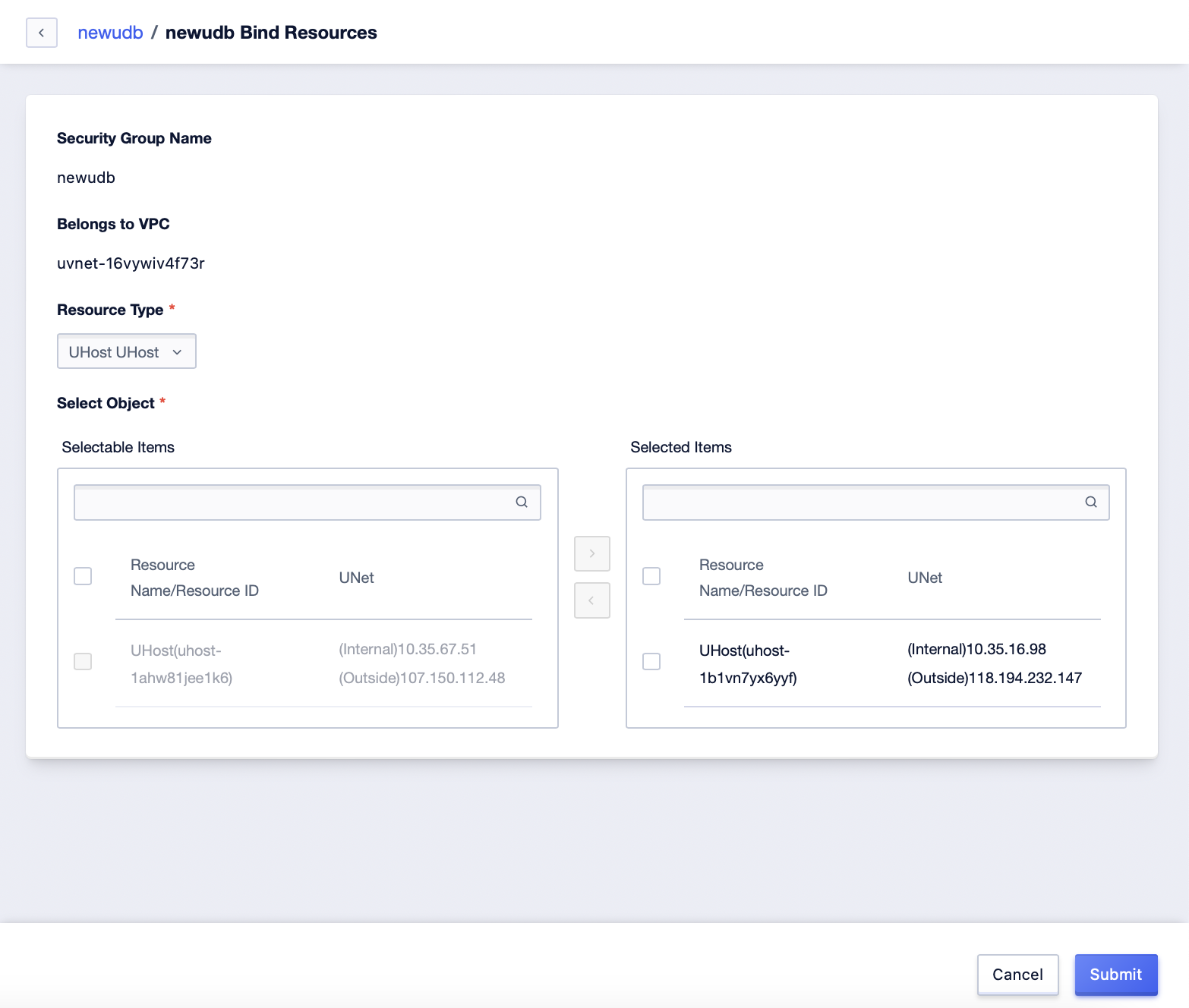
Bước 3: Trong giao diện bật lên, chọn "Loại tài nguyên" cần liên kết, đồng thời chọn các đối tượng tài nguyên cần liên kết, xác nhận và gửi;
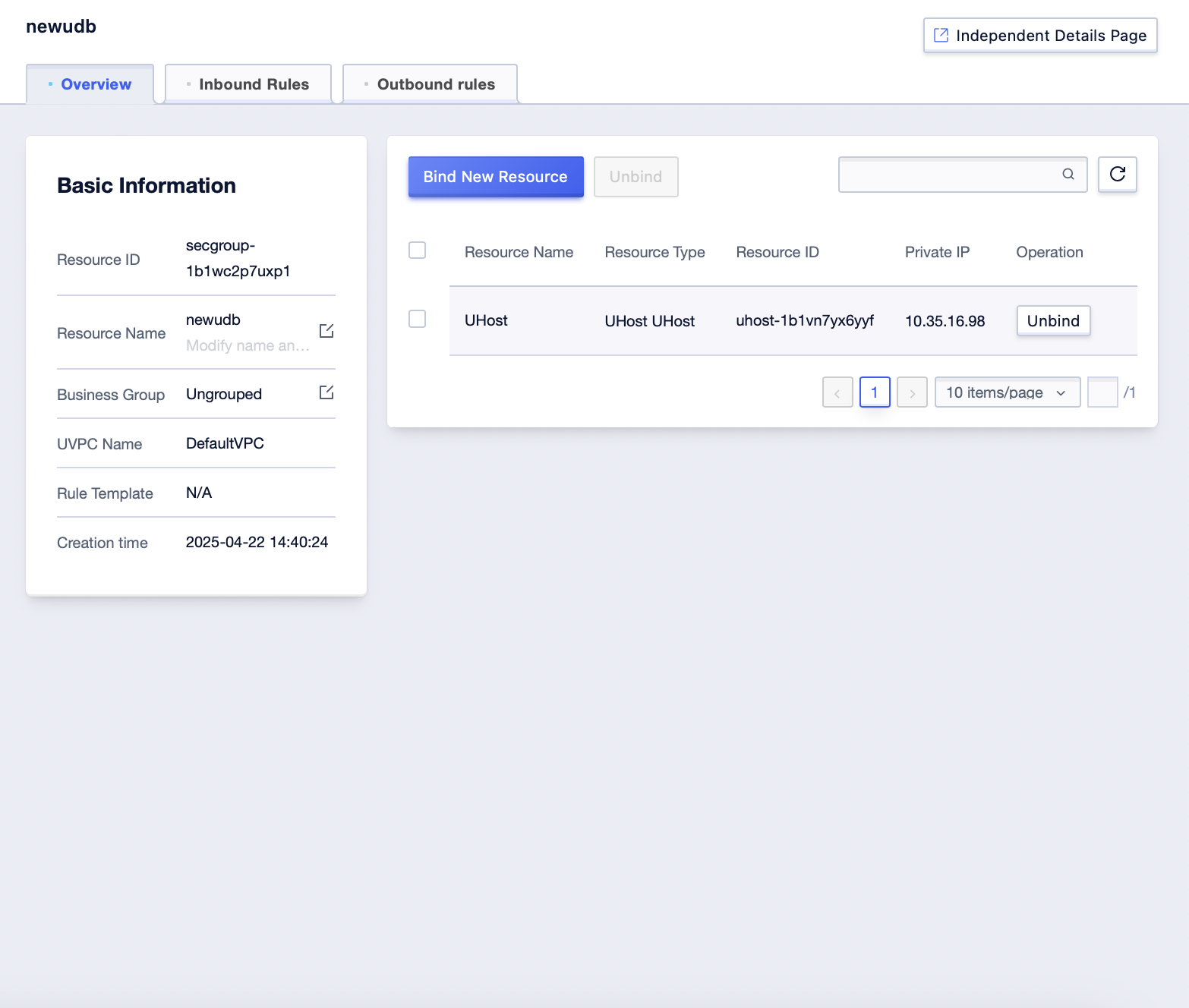
Bước 4: Sau khi liên kết thành công, các mục dữ liệu tương ứng có thể được tạo trong danh sách quản lý tương ứng;
**Liên kết Nhóm bảo mật trong giao diện quản lý Máy chủ**
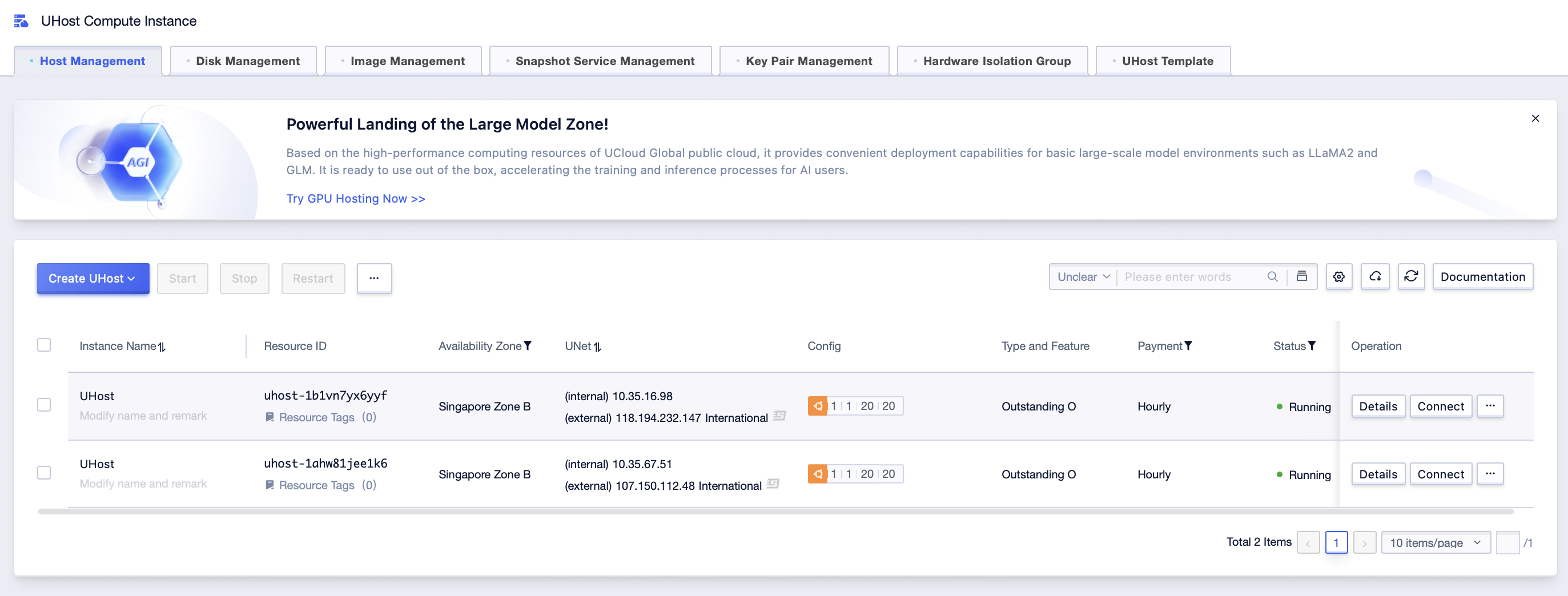
Bước 1: Nhấp vào [Tất cả sản phẩm]-[Computing]-[Host]-[Quản lý máy chủ], và vào giao diện quản lý;
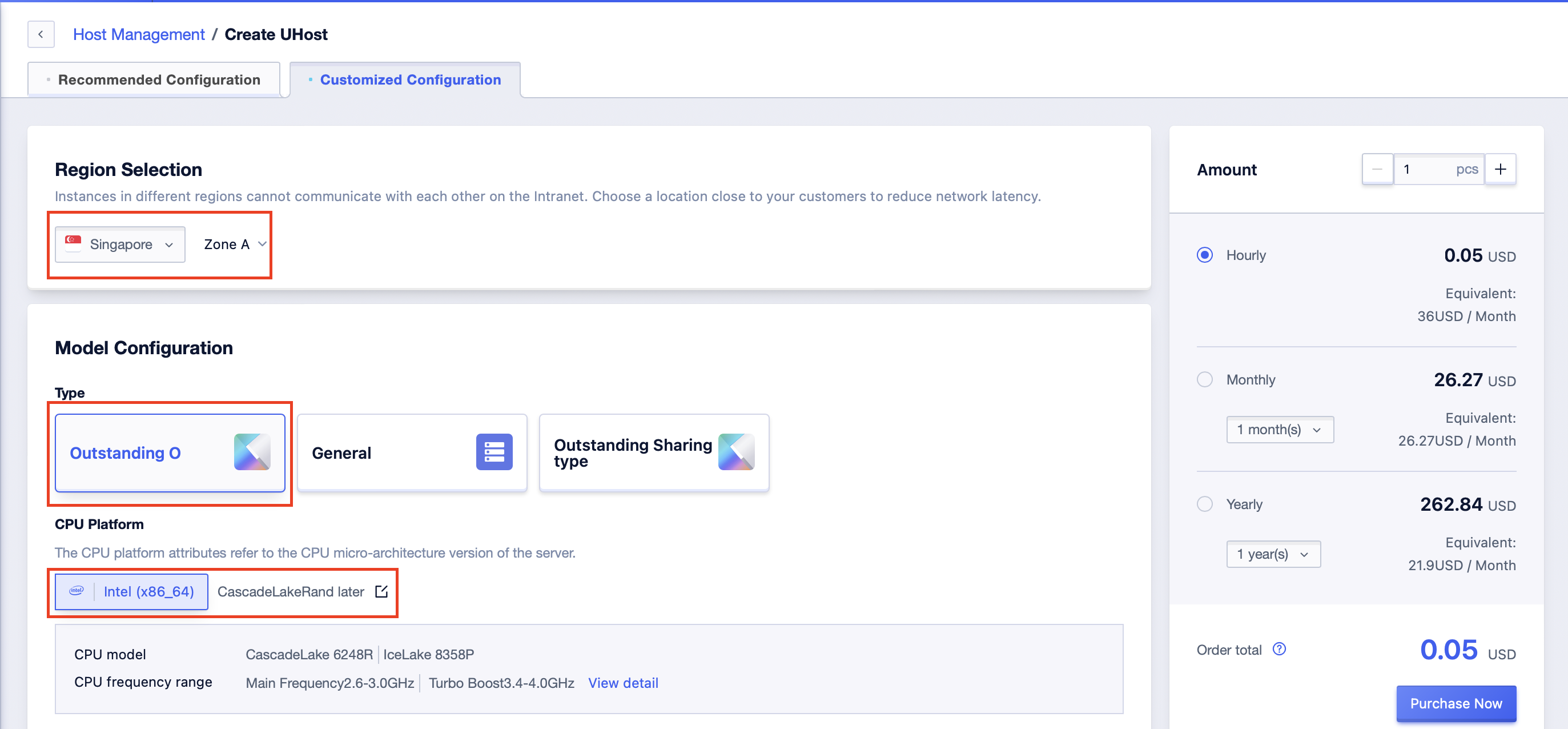
Bước 2: Nhấp vào [Tạo Host]. Các vùng khả dụng chỉ có thể là: Vùng khả dụng A Singapore. Model: Outstanding O. Nền tảng CPU: Intel (x86_64) IceLake trở lên, hoặc cascades trở lên;
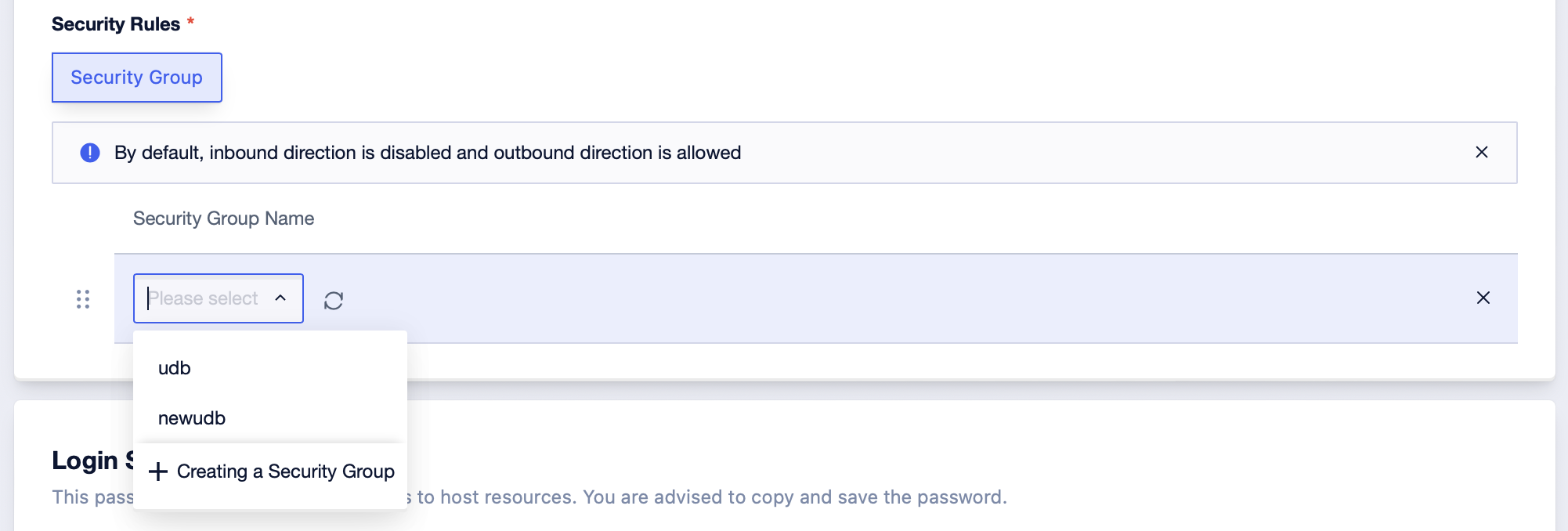
Bước 3: Chọn quy tắc bảo mật là: nhóm bảo mật, và thêm tên nhóm bảo mật tương ứng. Giao diện này hỗ trợ điều chỉnh mức độ ưu tiên giữa các nhóm bảo mật bằng cách kéo và thả thủ công. Sau khi cấu hình tham số, xác nhận thanh toán và mua, việc tạo Host với quy tắc bảo mật là nhóm bảo mật có thể được thực hiện;
**Liên kết Nhóm bảo mật trong giao diện quản lý Card mạng ảo**
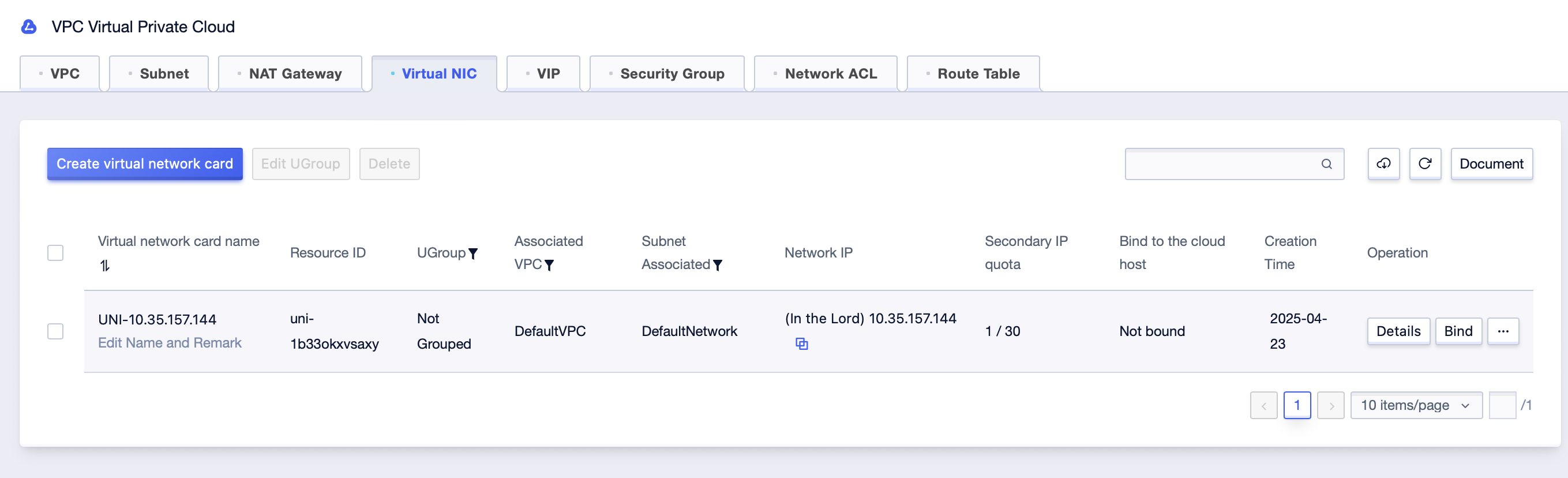
Bước 1: Nhấp vào [Tất cả sản phẩm]-[Mạng đám mây]-[VPC]-[Card mạng ảo] để vào giao diện quản lý card mạng ảo;
Bước 2: Nhấp vào [Tạo card mạng ảo]. Trong giao diện bật lên, chọn "Nhóm bảo mật" cho các quy tắc. Dưới tùy chọn nhóm bảo mật, chọn nhóm bảo mật hiện tại đã tạo. Nếu nhiều nhóm bảo mật được chọn cho card mạng ảo này, bạn có thể điều chỉnh thứ tự thực thi của mỗi nhóm bảo mật bằng cách kéo. Các nhóm bảo mật thực thi tuần tự từ trên xuống dưới;
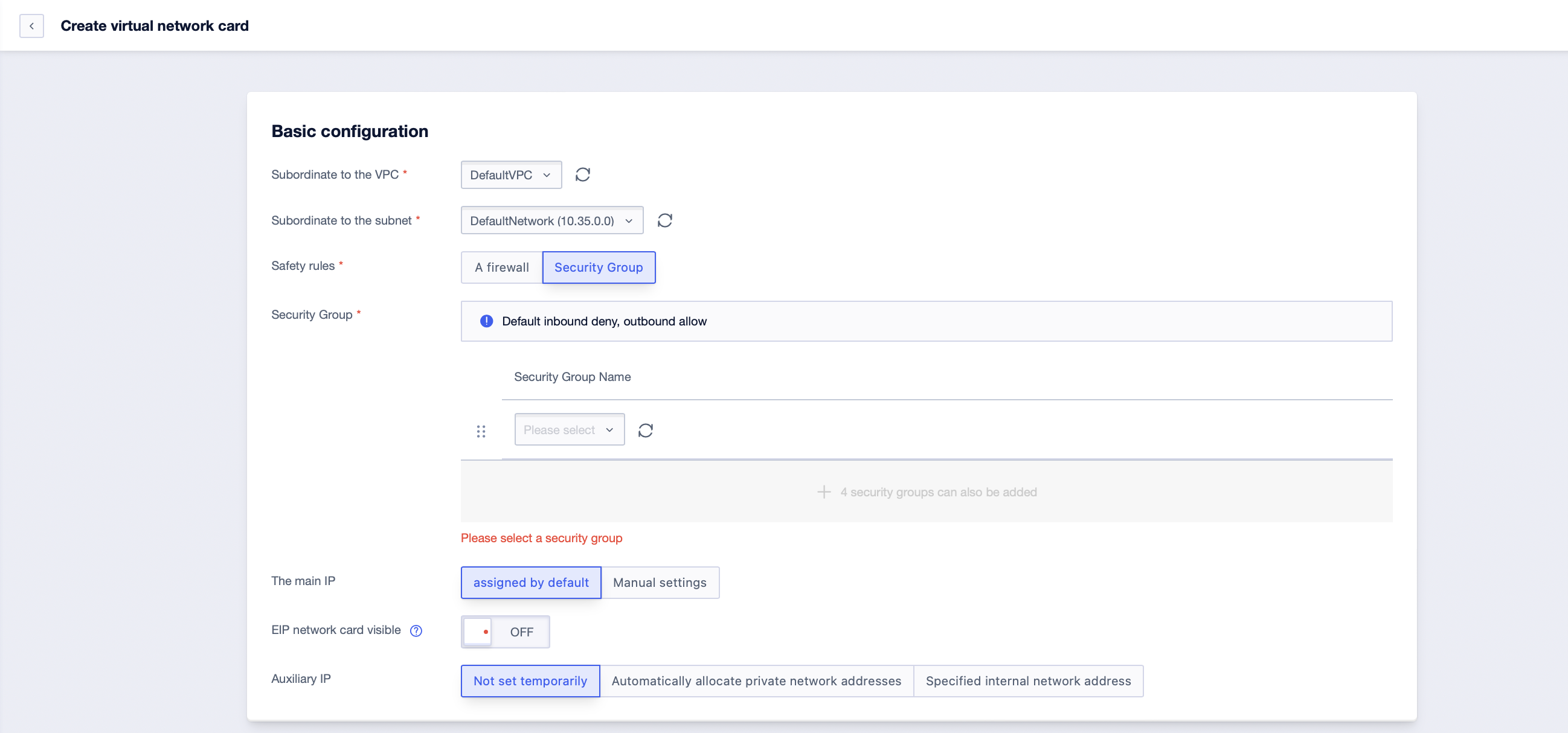
Bước 3: Điền các thông tin cần thiết để tạo card mạng ảo và nhấp vào [Xác nhận];
## (Tùy chọn) Quản lý Nhóm bảo mật
### Xem Nhóm bảo mật
**Kịch bản một: Xem tất cả thông tin nhóm bảo mật trong một khu vực nhất định;**
Các bước thao tác:
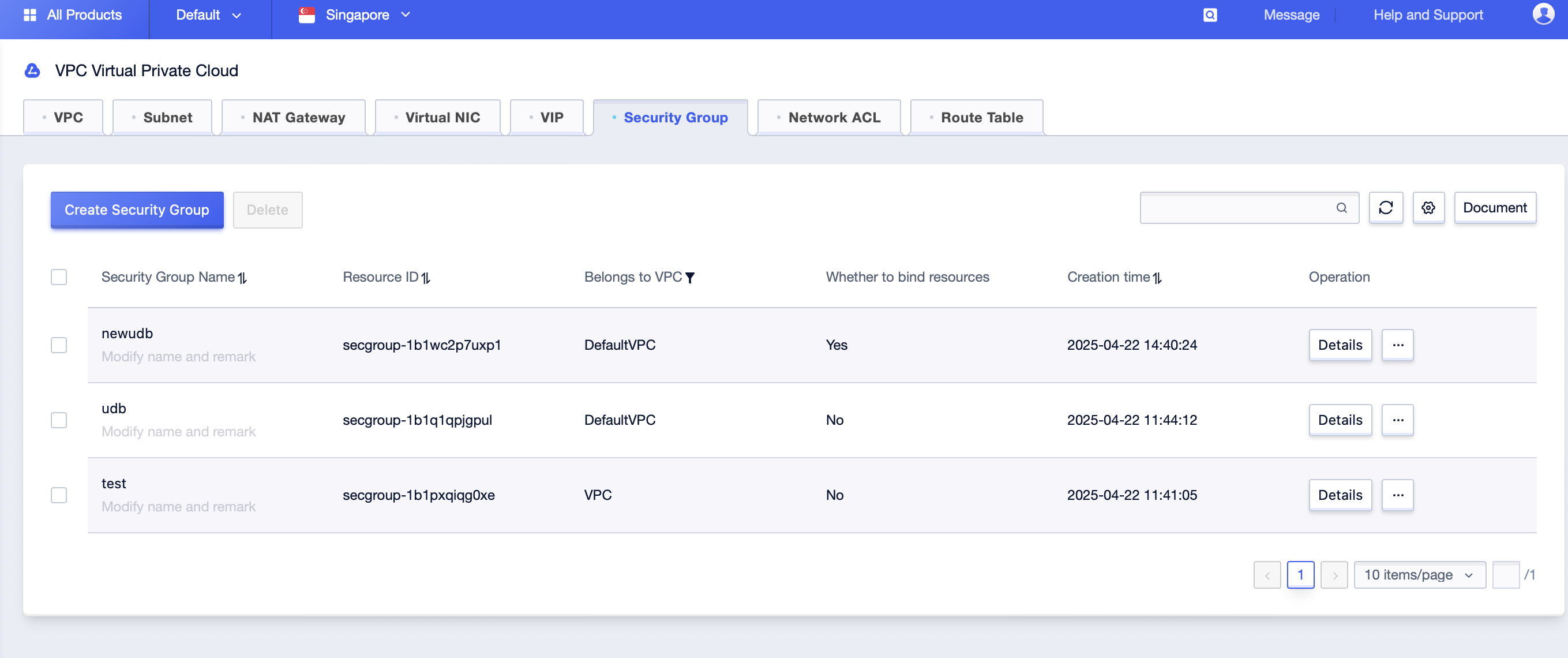
Nhấp vào [Tất cả sản phẩm]-[Mạng đám mây]-[VPC Virtual Private Cloud]-[Nhóm bảo mật]. Bằng cách chọn "Tên dự án" và "Vùng khả dụng" tương ứng dưới tài khoản, bạn có thể xem tất cả thông tin nhóm bảo mật trong vùng khả dụng này;
**Kịch bản hai: Xem thông tin nhóm bảo mật cụ thể trong một khu vực nhất định;**
Các bước thao tác:
Bước 1: Nhấp vào [Tất cả sản phẩm]-[Mạng đám mây]-[VPC Virtual Private Cloud]-[Nhóm bảo mật]. Bằng cách chọn "Tên dự án" và "Vùng khả dụng" tương ứng dưới tài khoản, bạn có thể xem tất cả thông tin nhóm bảo mật trong vùng khả dụng này;
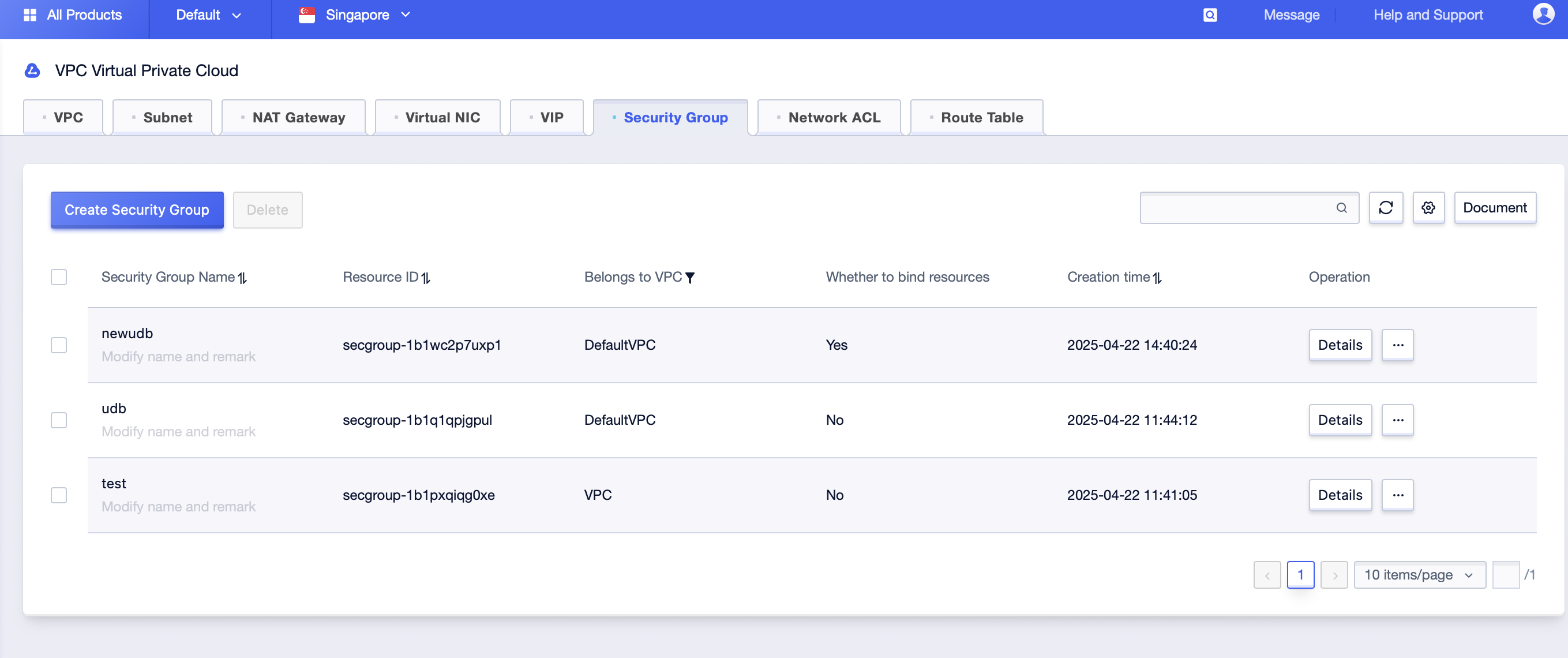
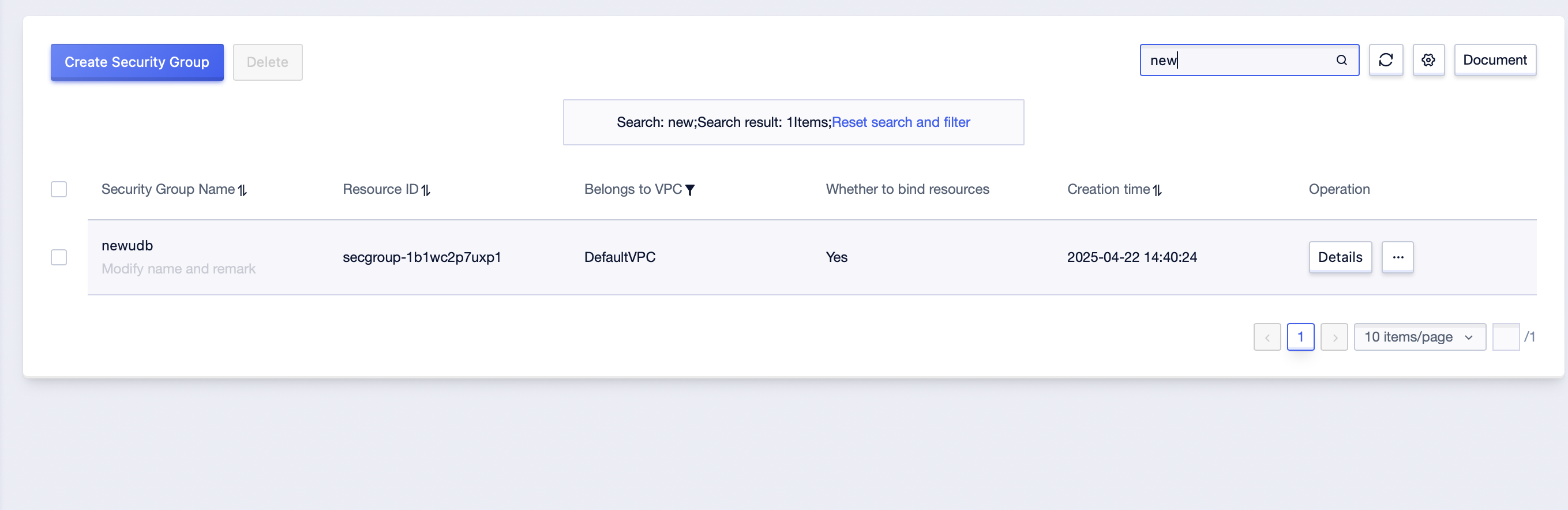
Bước 2: Trong hộp tìm kiếm ở góc trên bên phải của trang, nhập "Tên Nhóm bảo mật" của một nhóm bảo mật cụ thể và nhấp vào truy vấn;
## Hủy liên kết Nhóm bảo mật
**Hủy liên kết Instance từ phía Nhóm bảo mật**
Bước 1: Nhấp vào [Tất cả sản phẩm]-[Mạng đám mây]-[VPC Virtual Private Cloud]-[Nhóm bảo mật]. Chọn "Tên dự án" và "Vùng khả dụng" tương ứng dưới tài khoản để vào giao diện quản lý nhóm bảo mật;
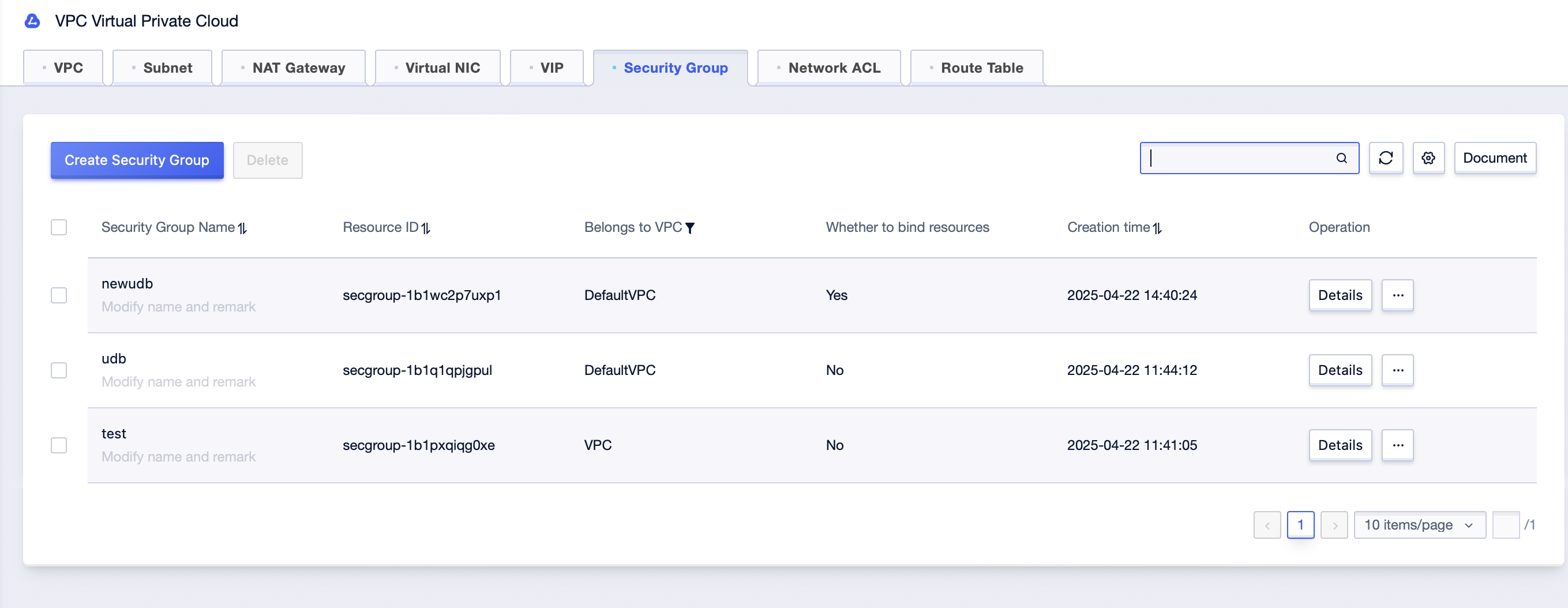
Bước 2: Nhấp vào nút [Chi tiết] để vào "Tổng quan" của nhóm bảo mật;
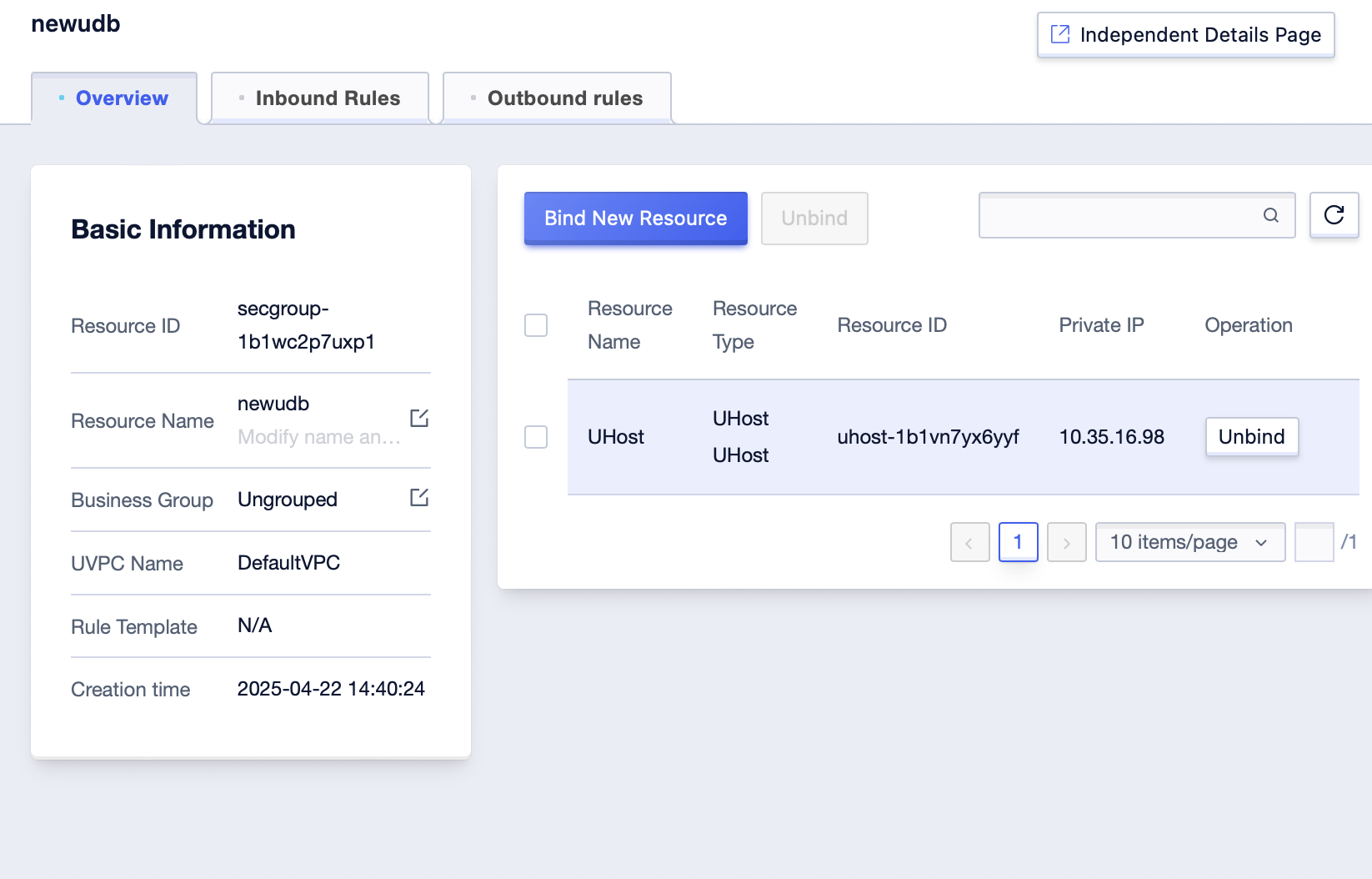
Bước 3: Nhấp vào nút [Hủy liên kết], và nhấp vào [OK];
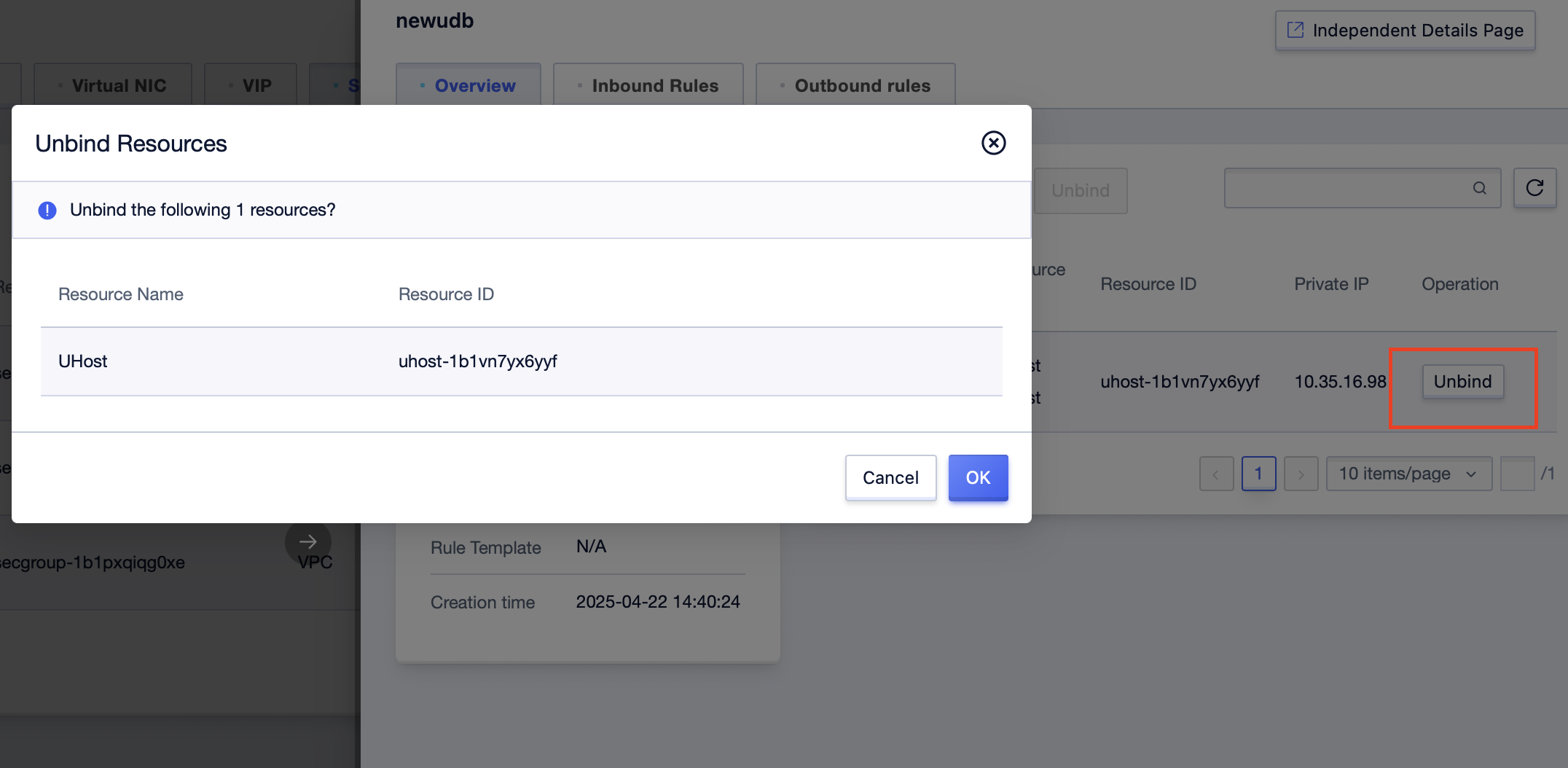
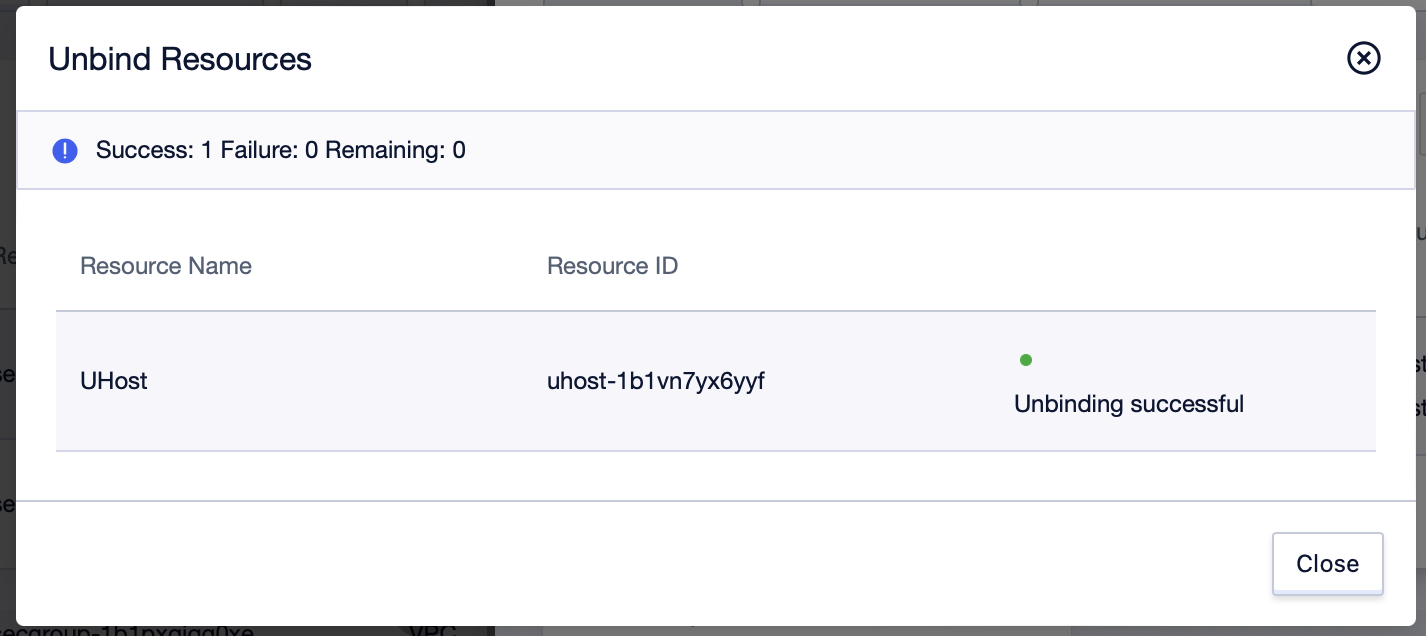
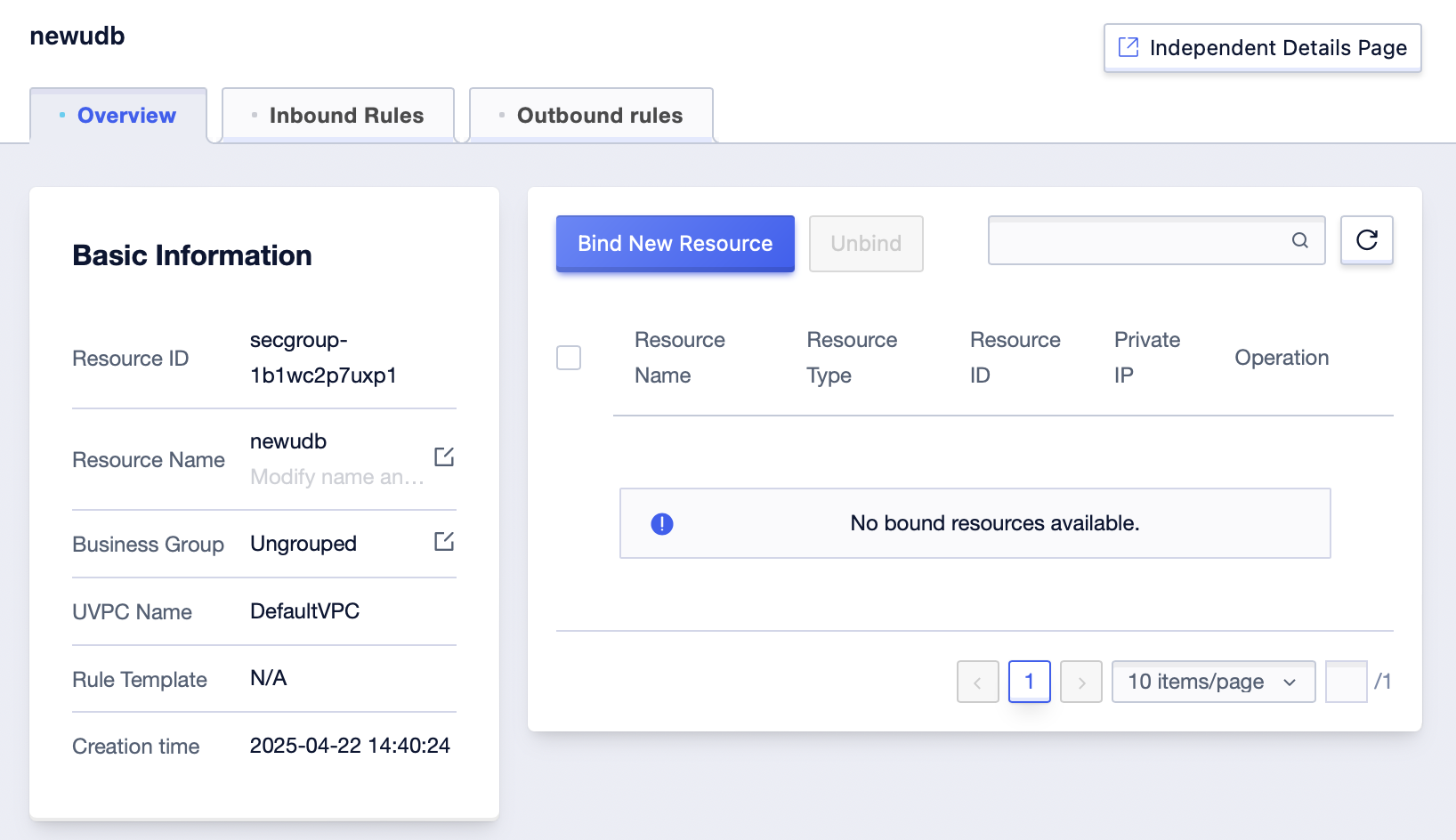
Bước 4: Sau khi thao tác hoàn tất, thao tác hủy liên kết có thể được hoàn thành;
**Hủy liên kết Nhóm bảo mật từ phía Máy chủ**
Bước 1: Nhấp vào [Tất cả sản phẩm]-[Computing]-[Host]-[Quản lý máy chủ] để vào giao diện quản lý Host;
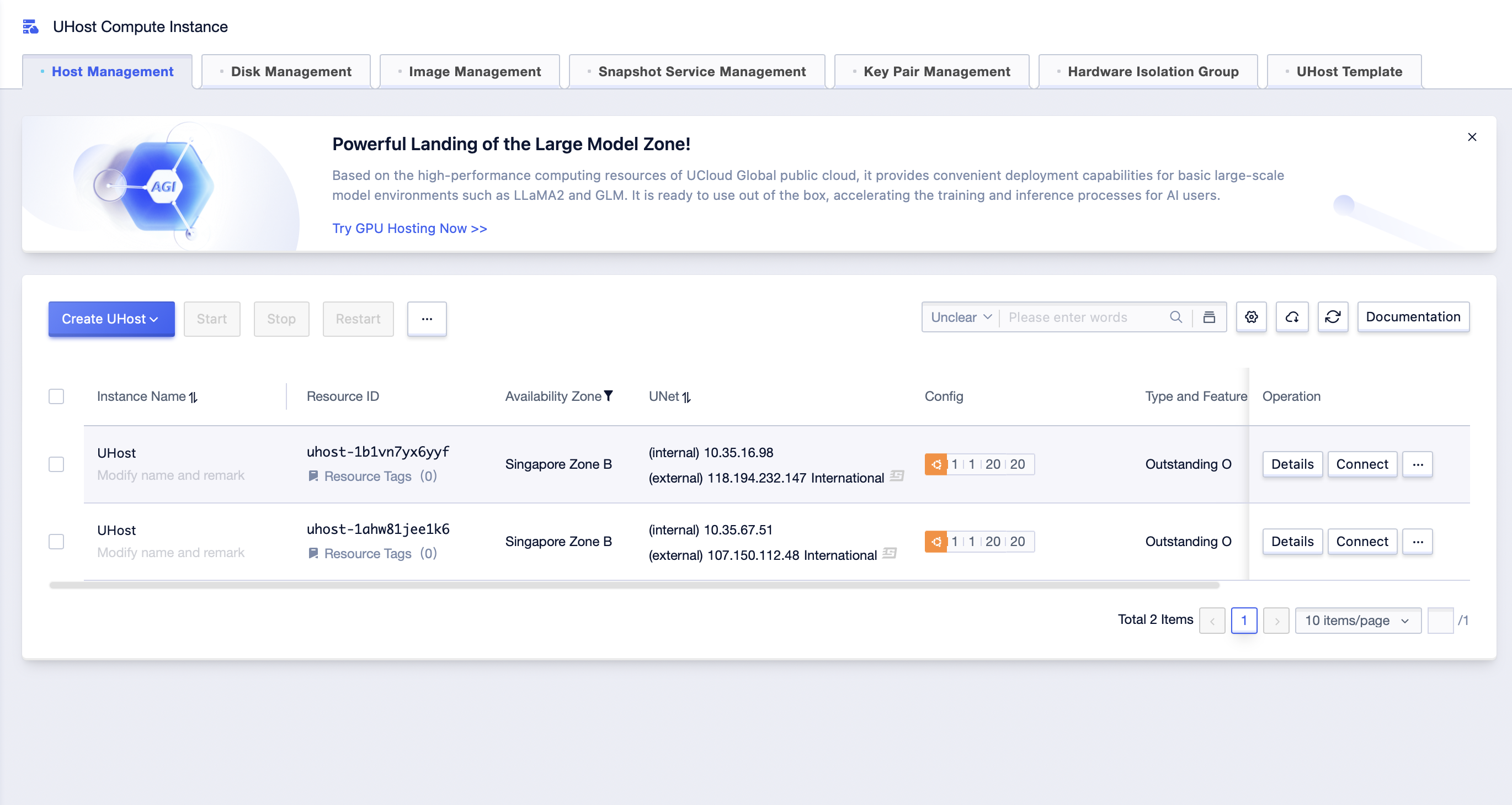
Bước 2: Nhấp vào [...]-[Sản phẩm liên quan]-[Cấu hình quy tắc bảo mật] để vào giao diện cấu hình quy tắc bảo mật của Host;
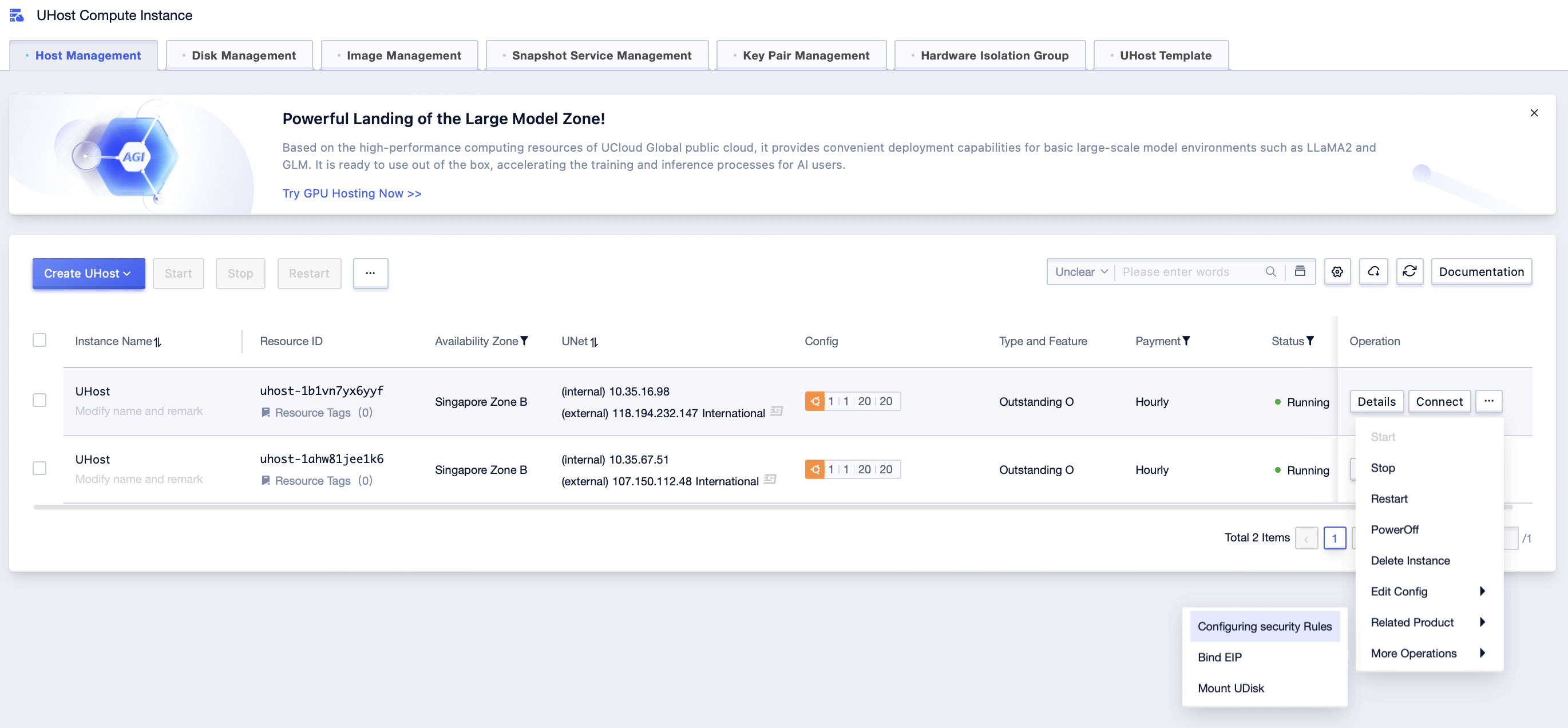
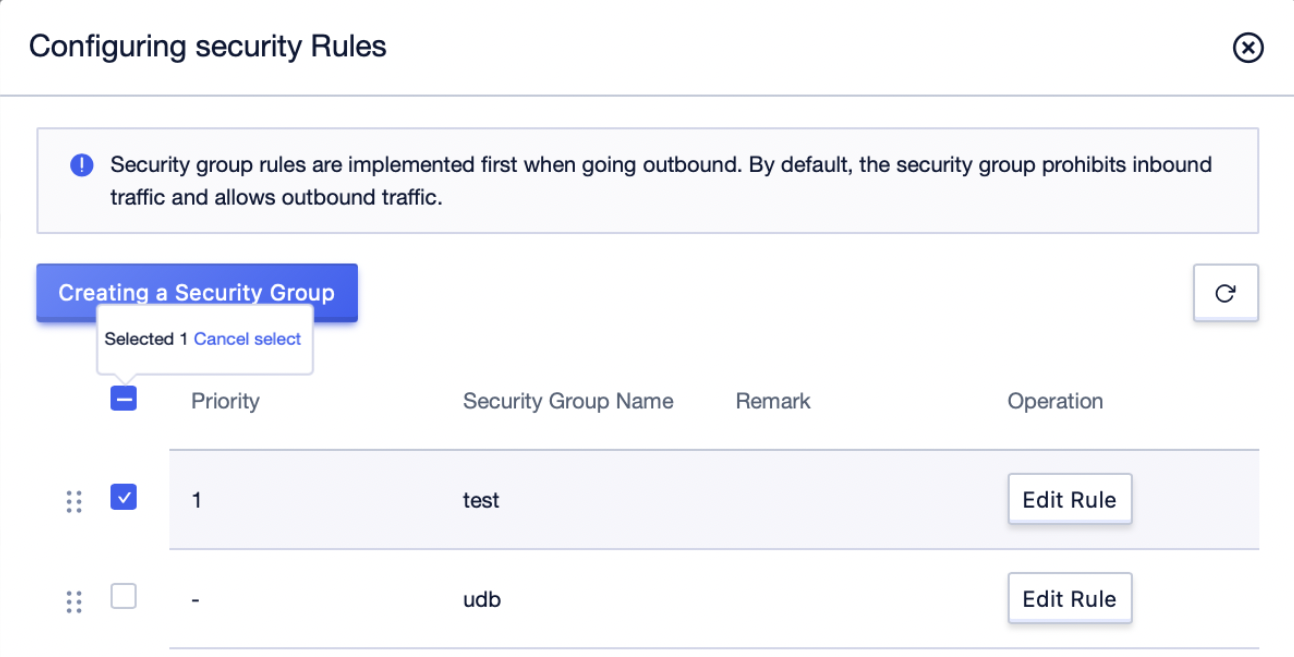
Bước 3: Chọn quy tắc bảo mật là nhóm bảo mật, bỏ chọn nhóm bảo mật cần hủy liên kết, và nhấp vào [Gửi];
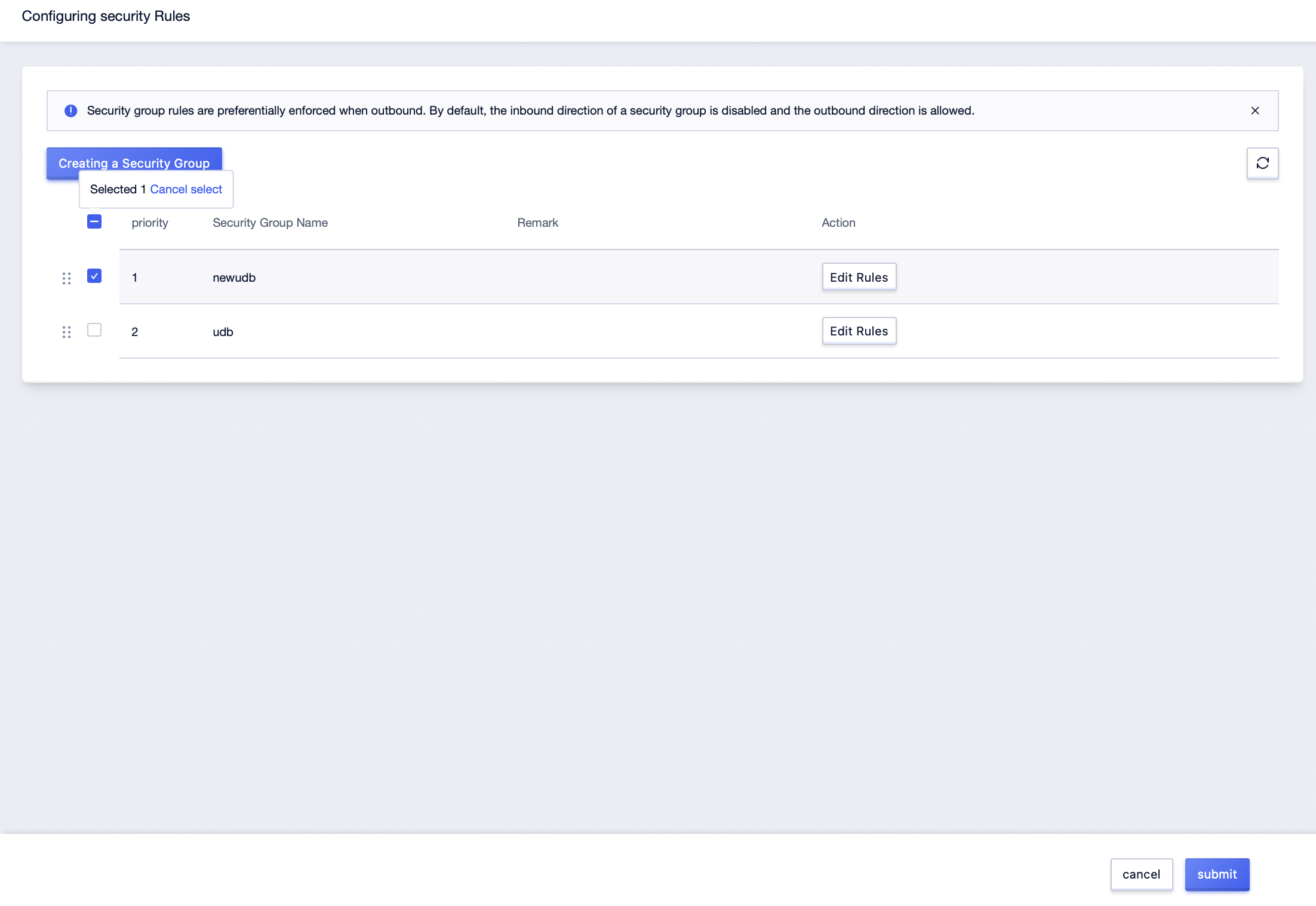
Bước 4: Nhấp vào nút [Chi tiết] để vào giao diện quản lý [Quy tắc bảo mật] của máy chủ và kiểm tra thông tin nhóm bảo mật được liên kết với card mạng Host hiện tại;
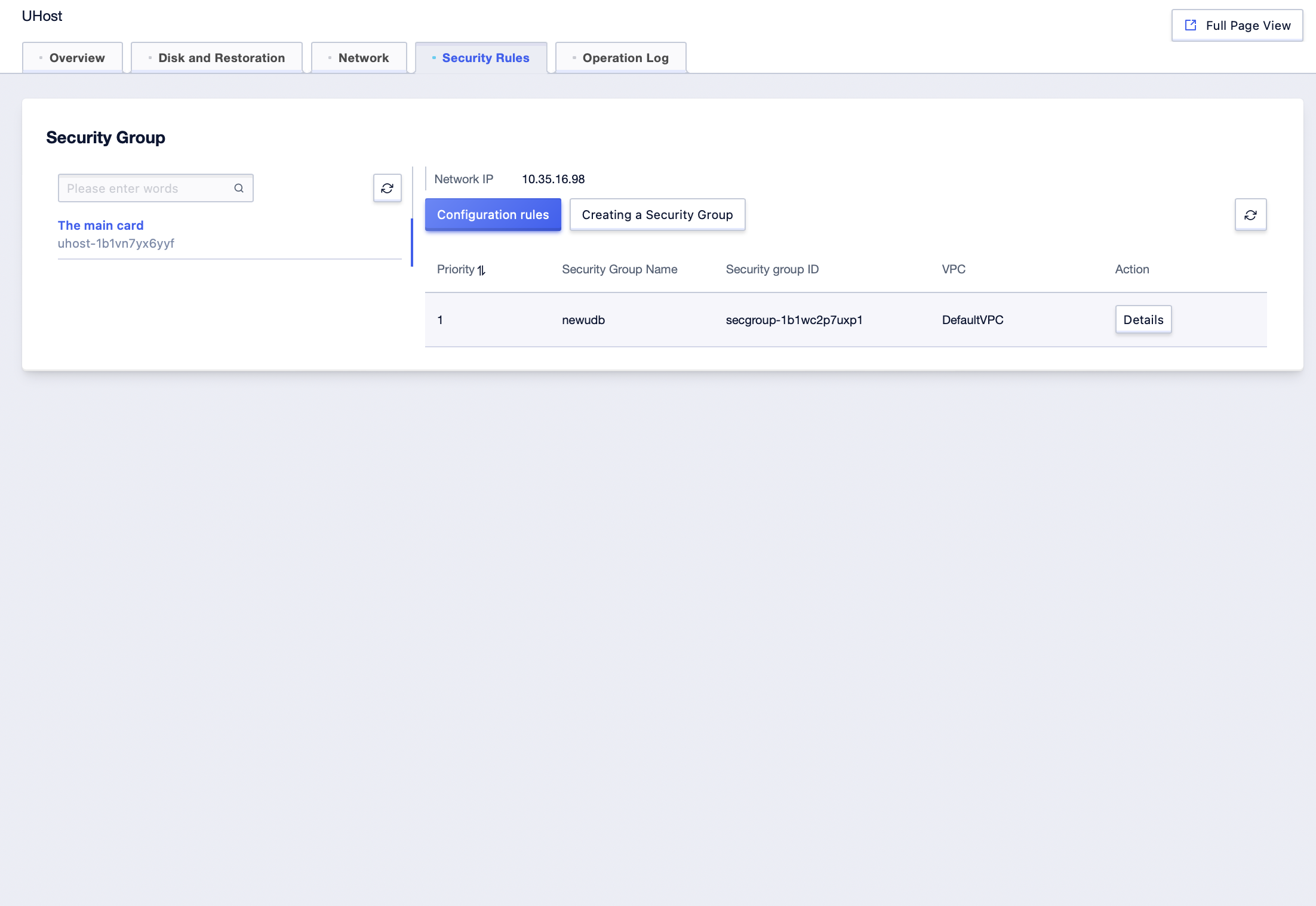
#### **Hủy liên kết Nhóm bảo mật từ phía Card mạng ảo**
Bước 1: Nhấp vào [Tất cả sản phẩm]-[Mạng đám mây]-[VPC Virtual Private Cloud]-[Card mạng ảo]. Chọn "Tên dự án" và "Vùng khả dụng" tương ứng dưới tài khoản để vào giao diện quản lý card mạng ảo;
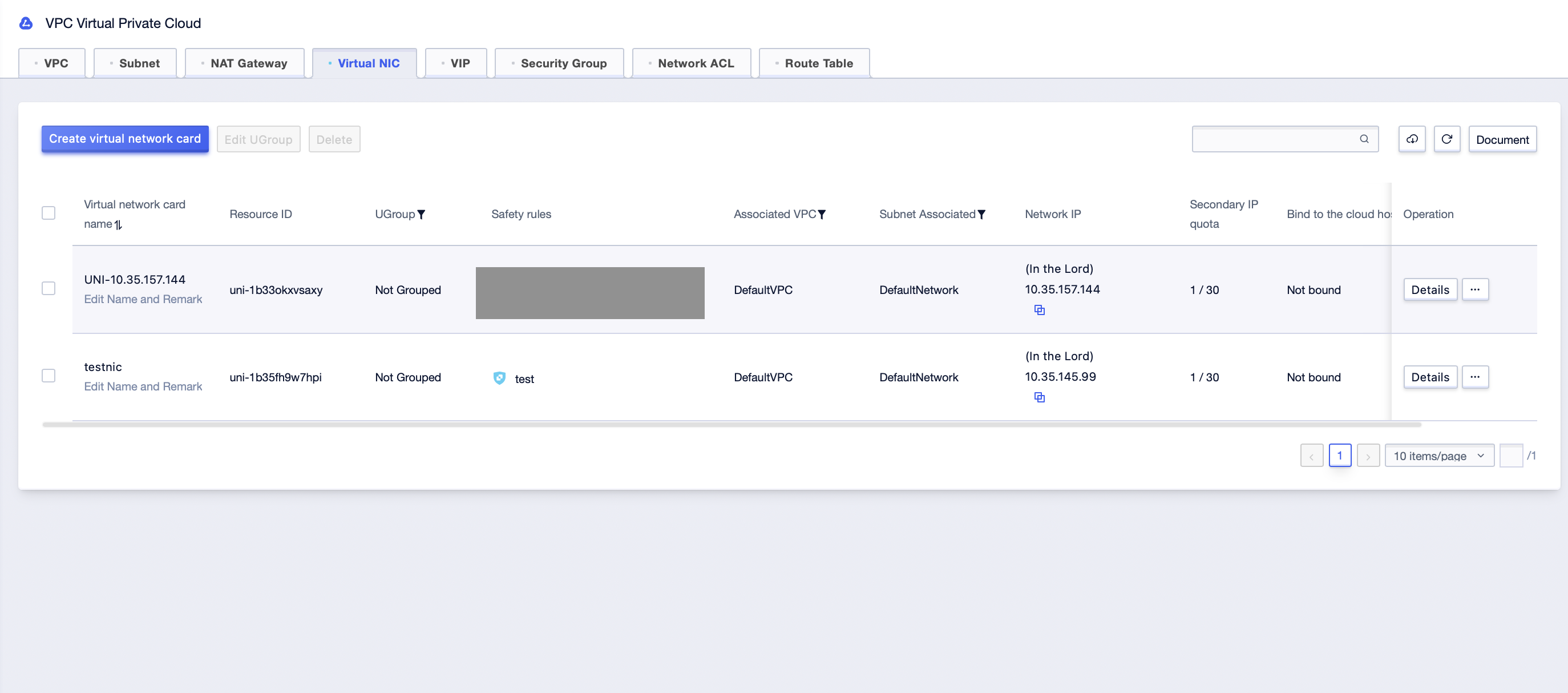
Bước 2: Nhấp vào [...]-[Cấu hình quy tắc] để vào giao diện cấu hình quy tắc bảo mật của card mạng ảo;
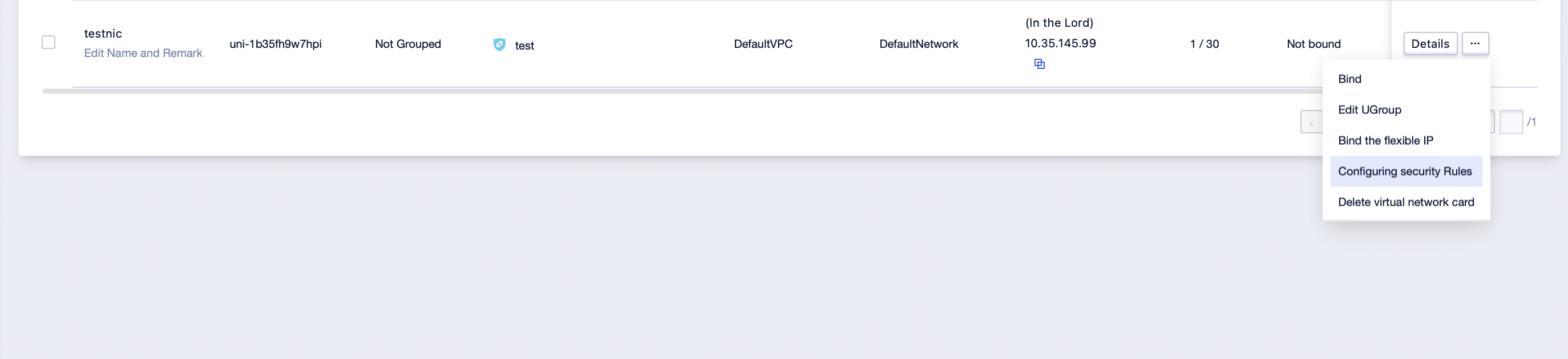
Bước 3: Chọn quy tắc bảo mật là nhóm bảo mật, bỏ chọn nhóm bảo mật cần hủy liên kết, và nhấp vào [Gửi];
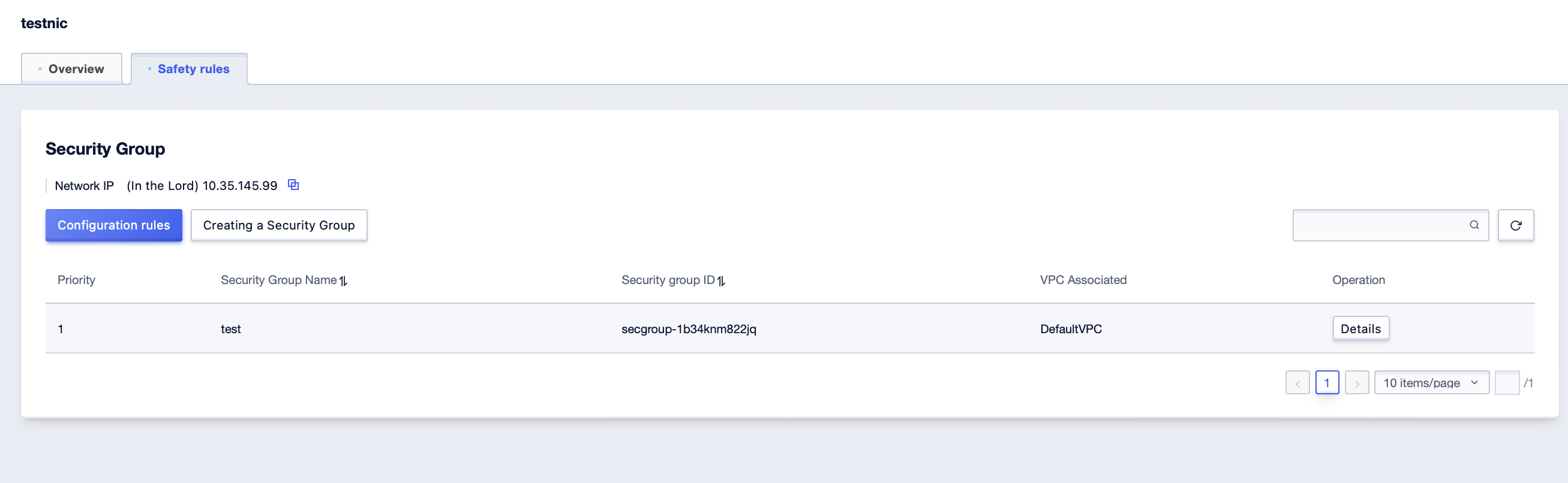
Bước 4: Nhấp vào nút [Chi tiết] để vào giao diện quản lý [Quy tắc bảo mật] của card mạng ảo. Dưới thẻ nhóm bảo mật, kiểm tra thông tin nhóm bảo mật được liên kết với card mạng hiện tại;
## Xóa Nhóm bảo mật
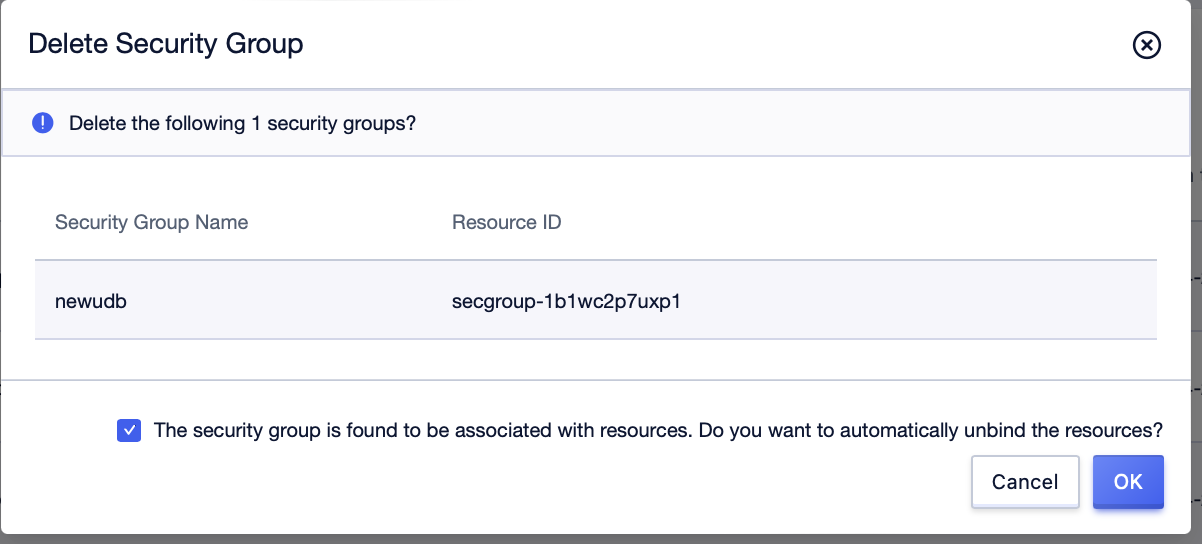
Bước 1: Trong giao diện quản lý nhóm bảo mật, nhấp vào nút [...]-[Xóa];
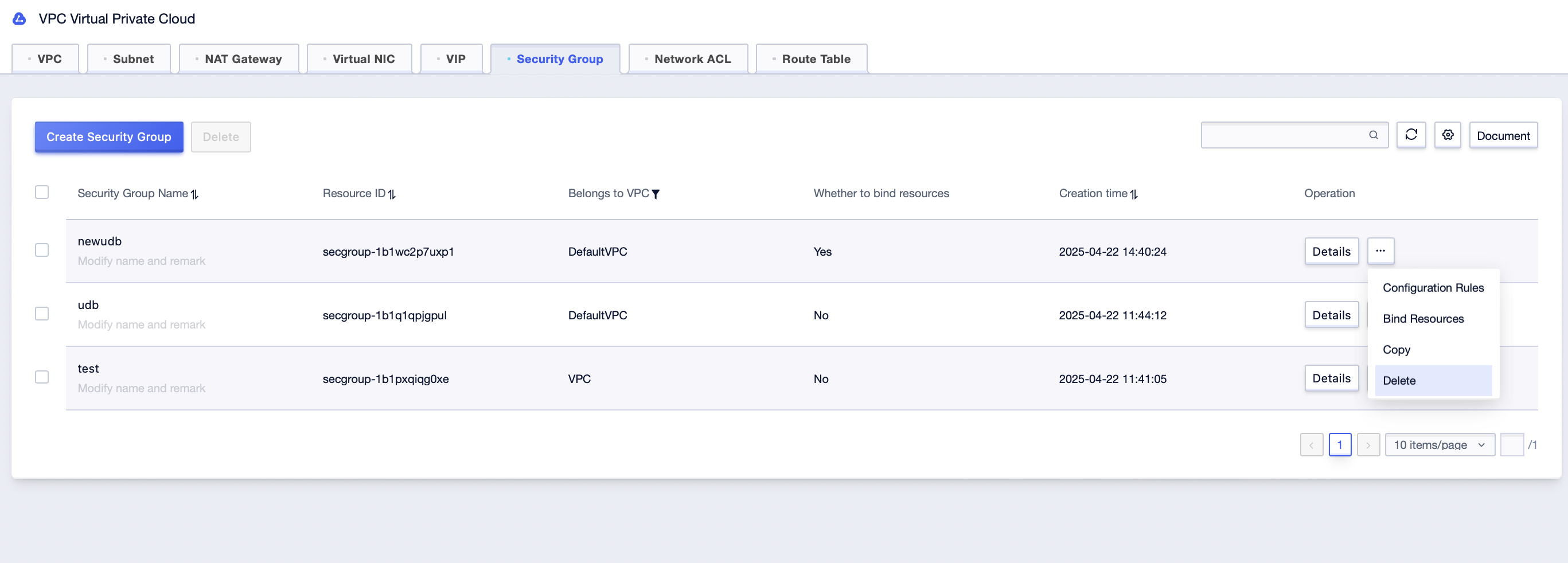
Bước 2: Kiểm tra lời nhắc tự động về việc hủy liên kết tài nguyên, và nhấp vào [OK];
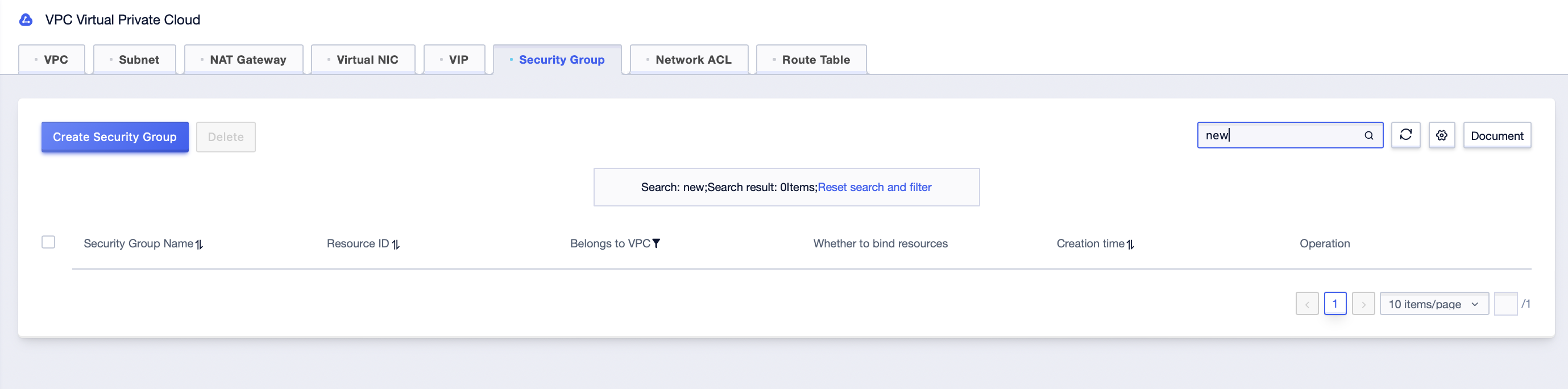
Bước 3: Lọc tên nhóm bảo mật vừa bị xóa trong giao diện quản lý nhóm bảo mật để xác nhận rằng nhóm bảo mật đã bị xóa;
## Điều chỉnh mức độ ưu tiên của Nhóm bảo mật
### **Điều chỉnh mức độ ưu tiên của Nhóm bảo mật trên giao diện quản lý Máy chủ**
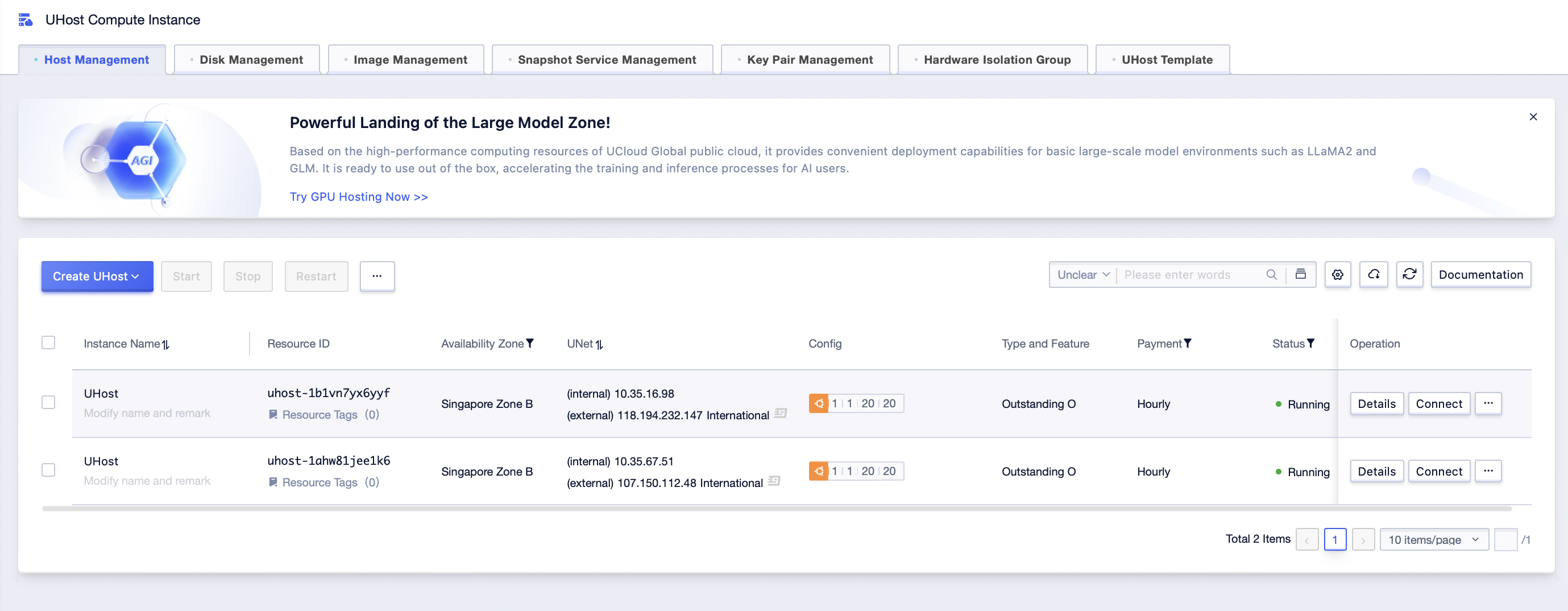
Bước 1: Nhấp vào [Tất cả sản phẩm]-[Computing]-[Host]-[Quản lý máy chủ] để vào giao diện quản lý Host;
Bước 2: Nhấp vào [...]-[Sản phẩm liên quan]-[Cấu hình quy tắc bảo mật] để vào giao diện cấu hình quy tắc bảo mật của Host;
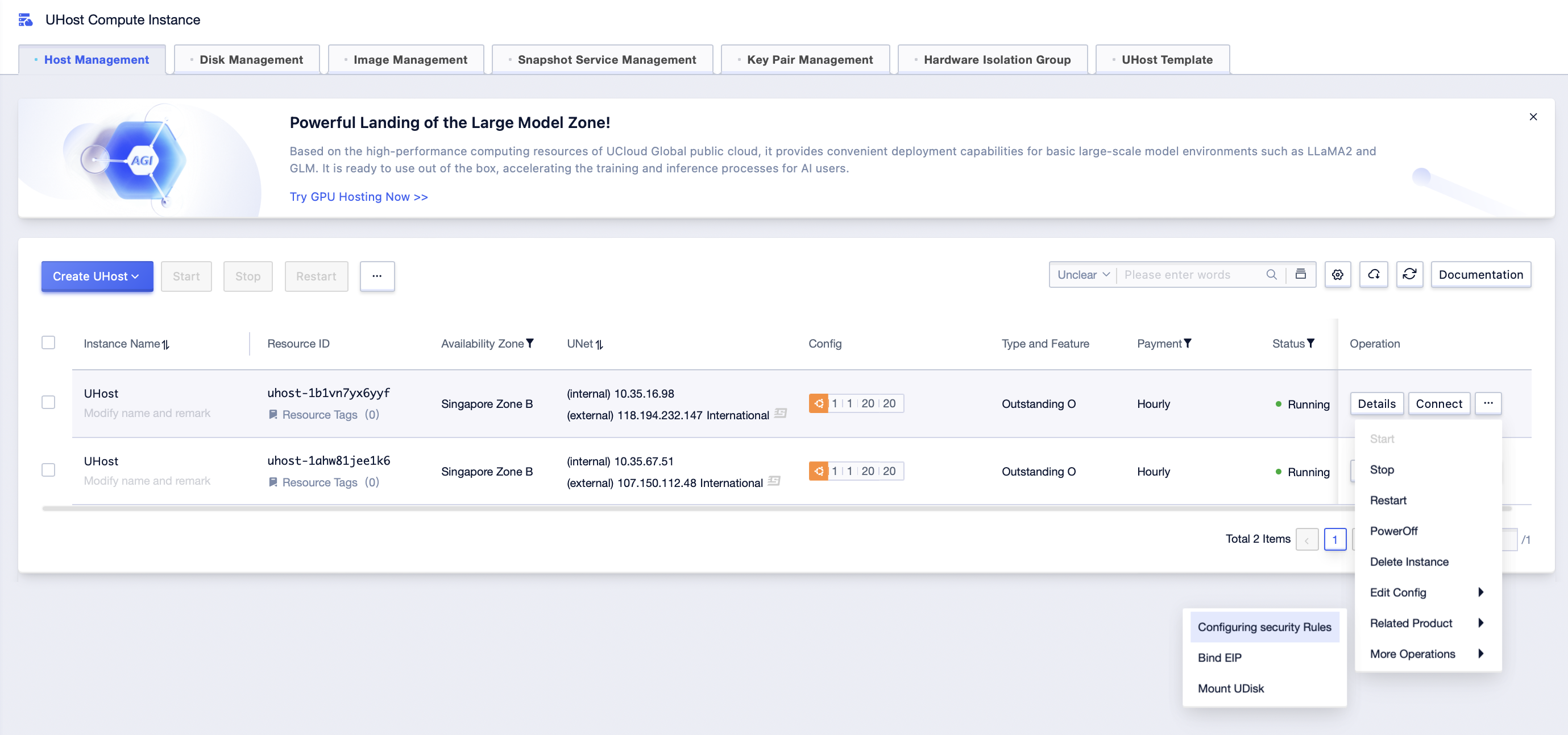
Bước 3: Chọn quy tắc bảo mật là nhóm bảo mật, di chuyển nhóm bảo mật đã chọn để điều chỉnh mức độ ưu tiên giữa các nhóm bảo mật, và nhấp vào [Gửi] sau khi điều chỉnh;
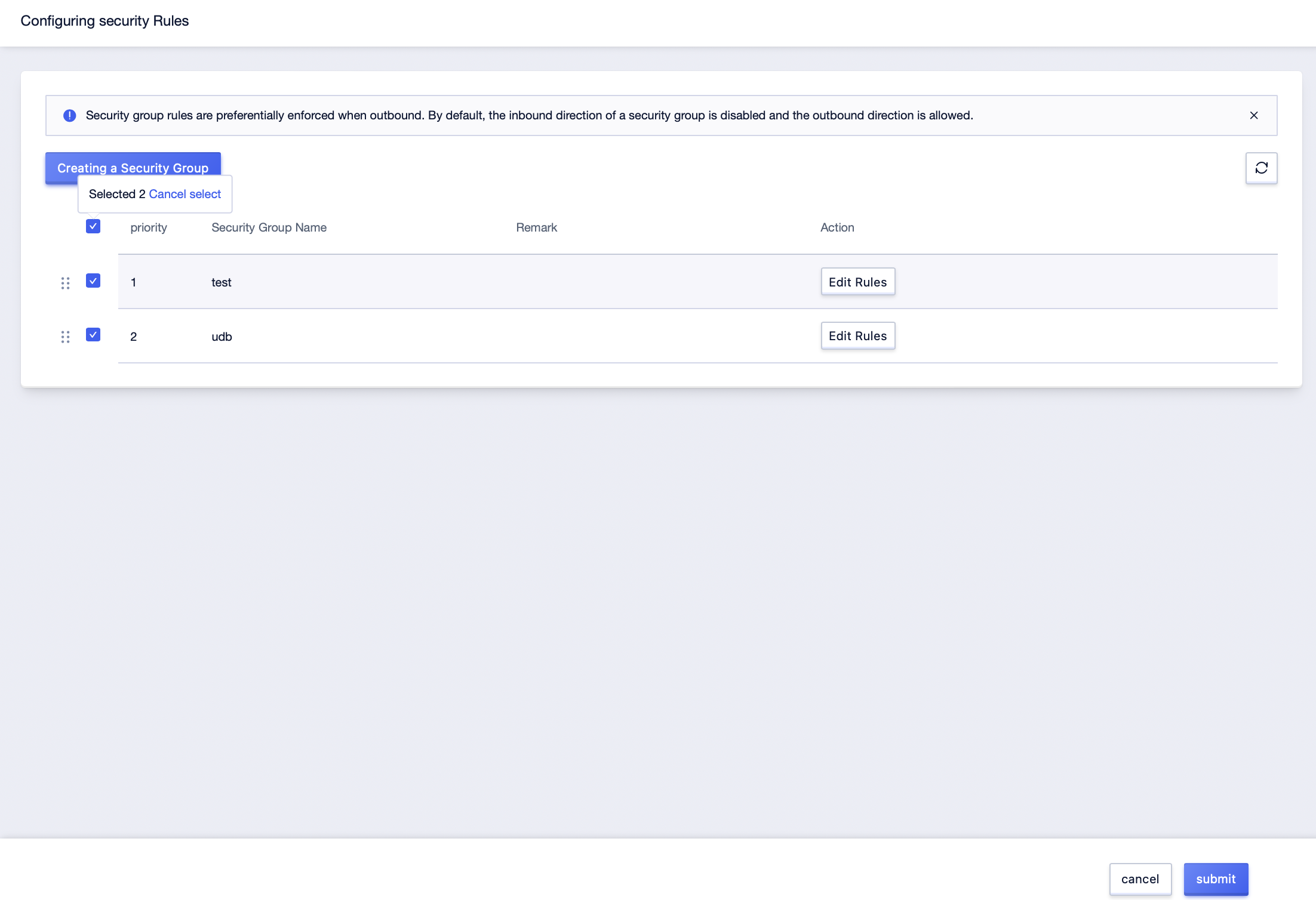
Bước 4: Nhấp vào nút [Chi tiết] sau danh sách quản lý máy chủ để vào giao diện quản lý [Quy tắc bảo mật] của máy chủ và kiểm tra thông tin và mức độ ưu tiên của nhóm bảo mật được liên kết với card mạng Host hiện tại;
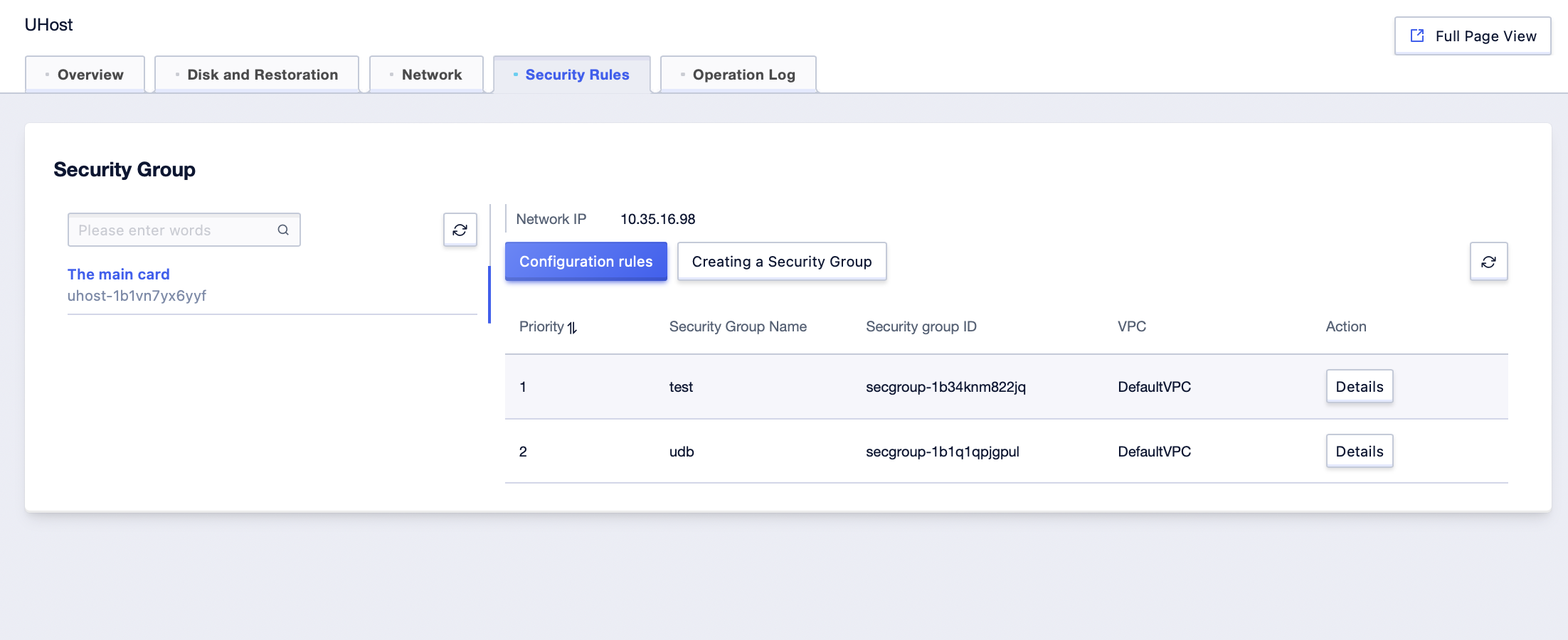
### **Điều chỉnh mức độ ưu tiên của Nhóm bảo mật trên giao diện quản lý Card mạng ảo**
Bước 1: Nhấp vào [Tất cả sản phẩm]-[Mạng đám mây]-[VPC Virtual Private Cloud]-[Card mạng ảo], chọn "Tên dự án" và "Vùng khả dụng" tương ứng dưới tài khoản để vào giao diện quản lý card mạng ảo;
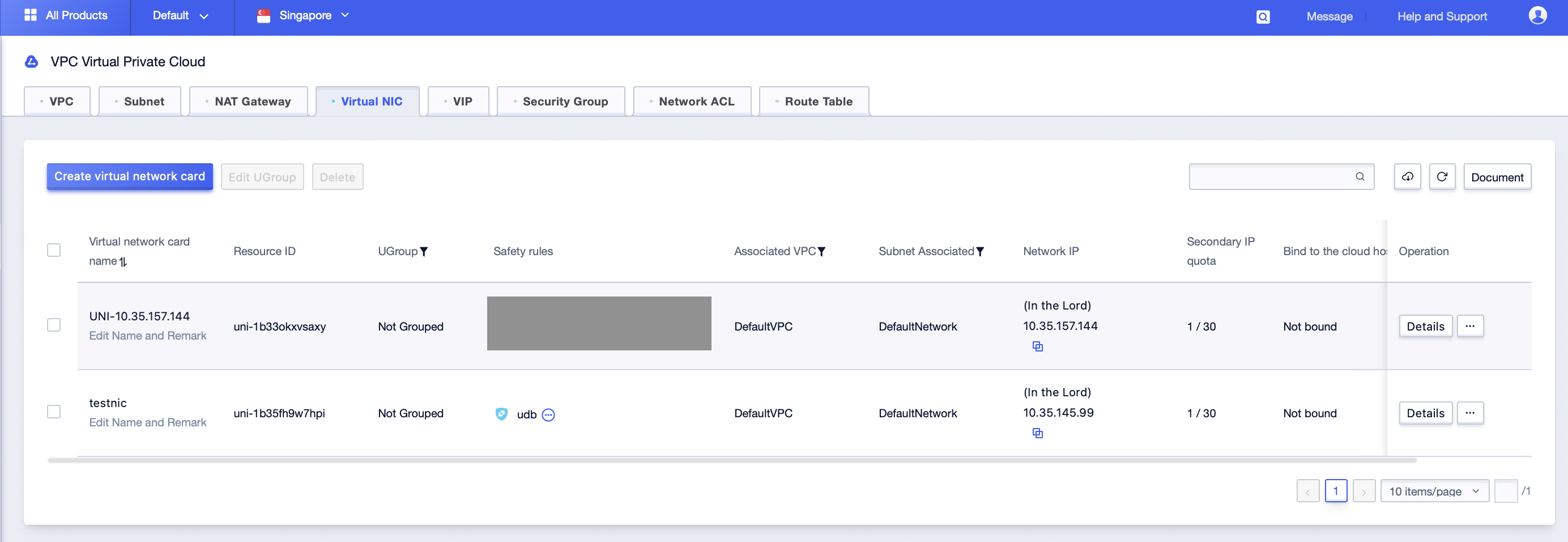
Bước 2: Nhấp vào nút [...]-[Cấu hình quy tắc] để vào giao diện cấu hình quy tắc bảo mật của card mạng ảo;

Bước 3: Chọn quy tắc bảo mật là nhóm bảo mật, di chuyển nhóm bảo mật đã chọn để điều chỉnh mức độ ưu tiên giữa các nhóm bảo mật, và nhấp vào [Gửi] sau khi điều chỉnh;
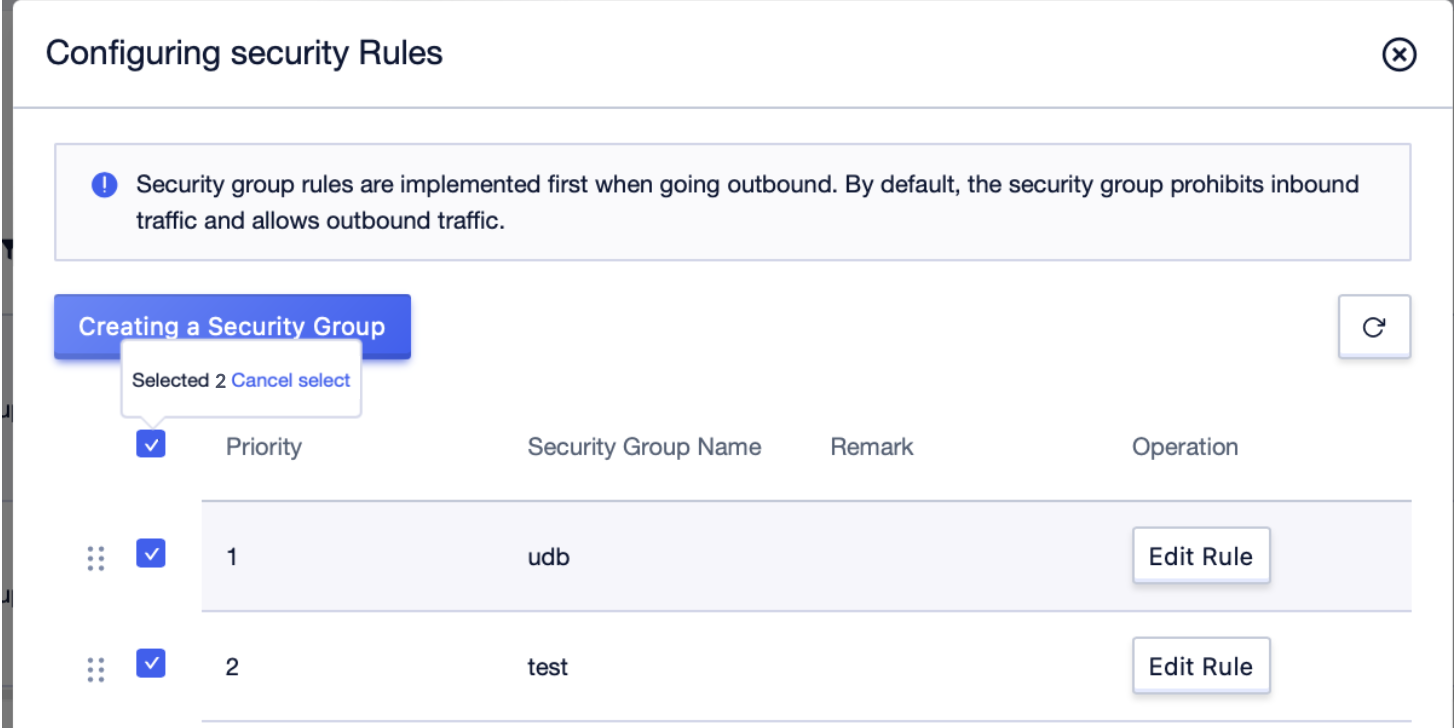
Bước 4: Nhấp vào nút [Chi tiết] để vào giao diện quản lý [Quy tắc bảo mật] của card mạng ảo, và dưới thẻ nhóm bảo mật, kiểm tra thông tin của nhóm bảo mật hiện đang được liên kết với card mạng;

## (Tùy chọn) Quản lý quy tắc Nhóm bảo mật
### Xem quy tắc nhóm bảo mật
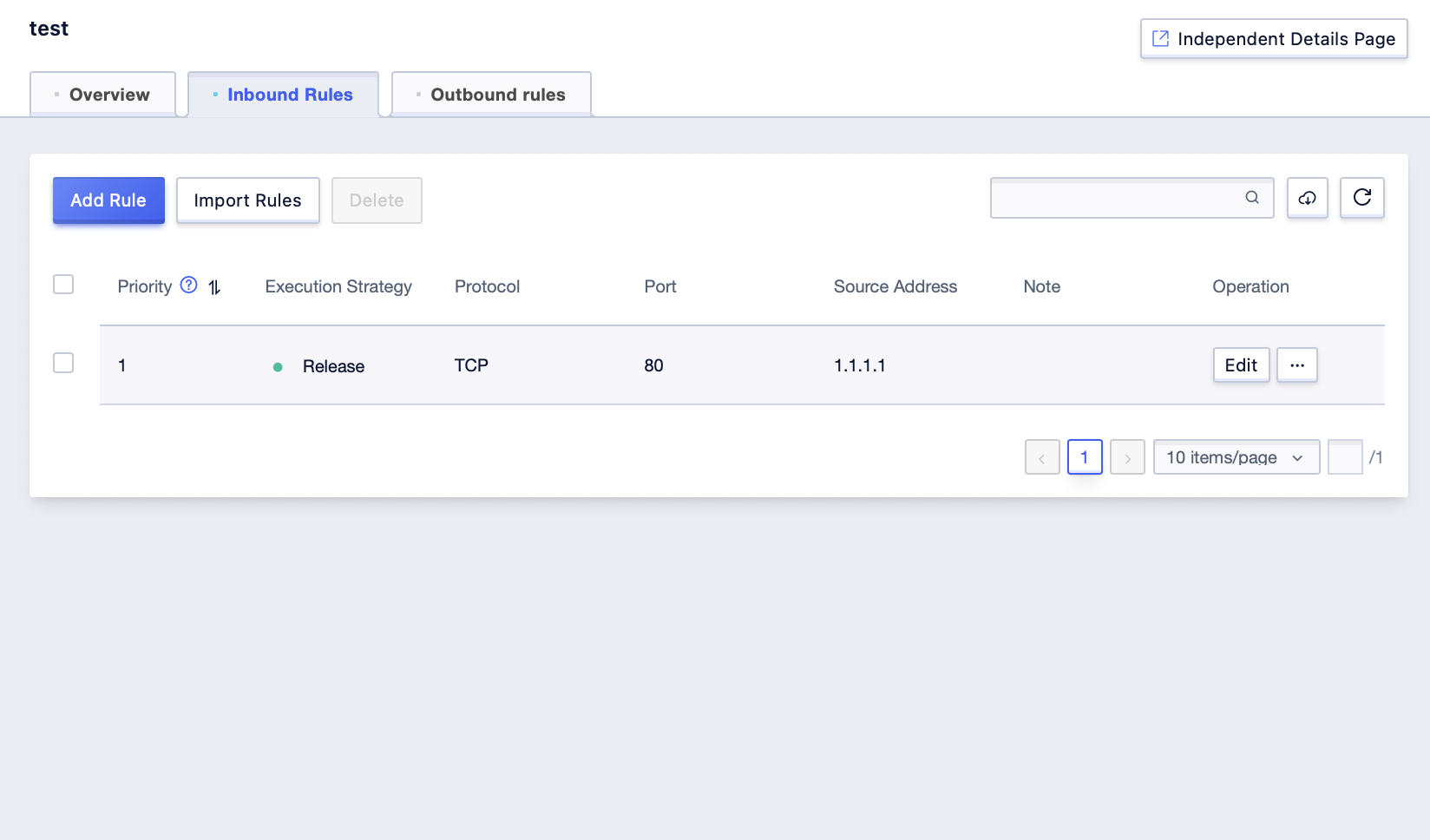
Sau khi tạo thành công nhóm bảo mật, người dùng có thể xem các quy tắc nhóm bảo mật tương ứng trong console;
#### Các bước thao tác
Bước 1: Nhấp vào [Tất cả sản phẩm]-[Mạng đám mây]-[VPC Virtual Private Cloud]-[Nhóm bảo mật], chọn "Tên dự án" và "Vùng khả dụng" tương ứng dưới tài khoản, để vào giao diện quản lý nhóm bảo mật;
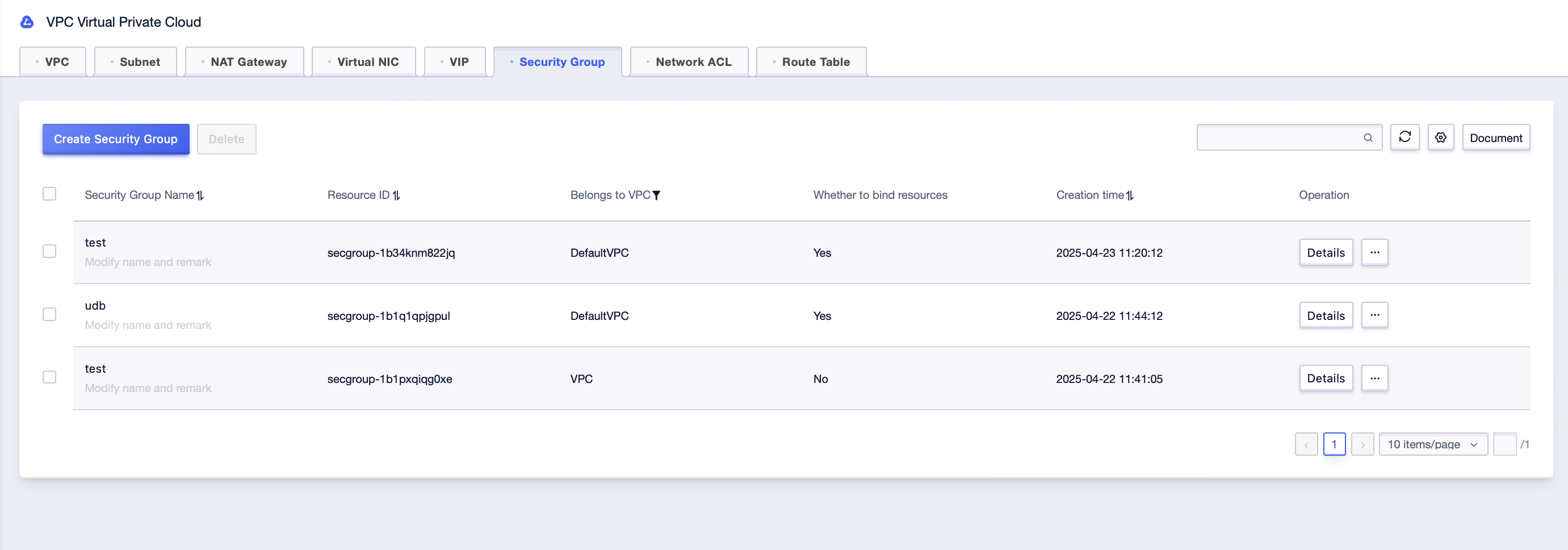
Bước 2: Nhấp vào [Chi tiết] sau nhóm bảo mật tương ứng trong danh sách, kiểm tra thông tin quy tắc trong giao diện [Quy tắc Inbound] và [Quy tắc Outbound];
### Chỉnh sửa quy tắc nhóm bảo mật
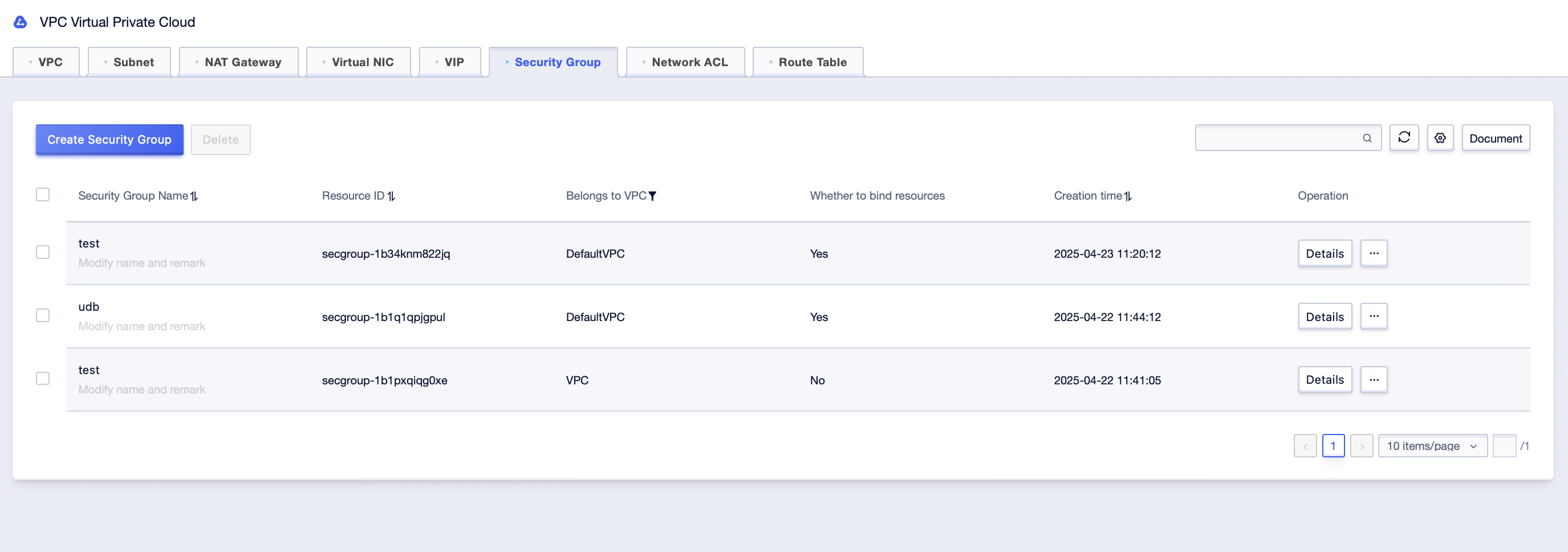
Bước 1: Trong giao diện quản lý nhóm bảo mật, nhấp vào nút [Chi tiết] sau mục nhóm bảo mật;
Bước 2: Lần lượt vào giao diện "Quy tắc Inbound" và "Quy tắc Outbound";
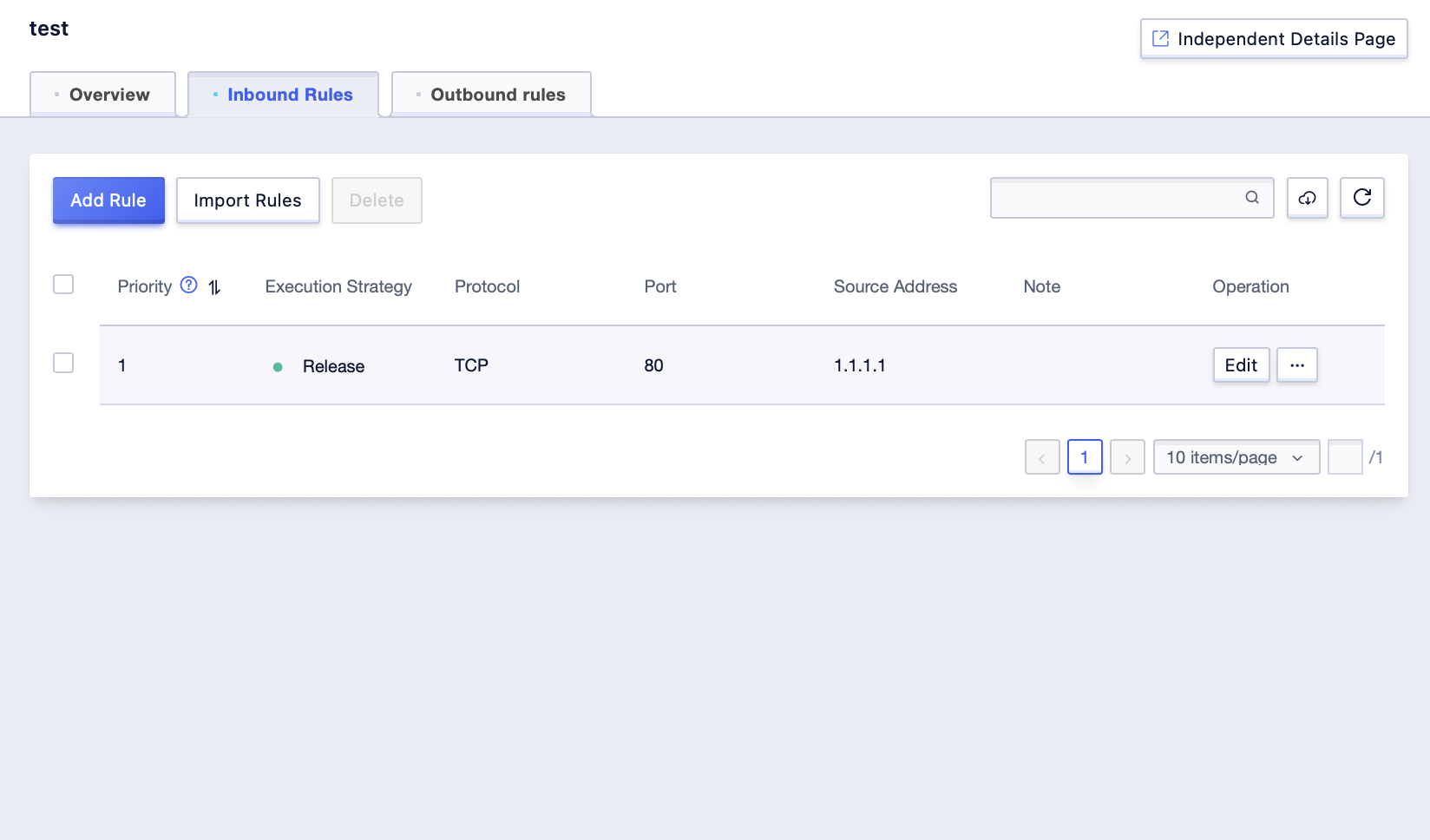
Bước 3: Nhấp vào [Thêm quy tắc] trong giao diện quản lý quy tắc, nhập các tham số quy tắc liên quan, và nhấp vào [Xác nhận]. Bạn có thể tạo thành công một mục quy tắc mới; (Giá trị mức độ ưu tiên là duy nhất)
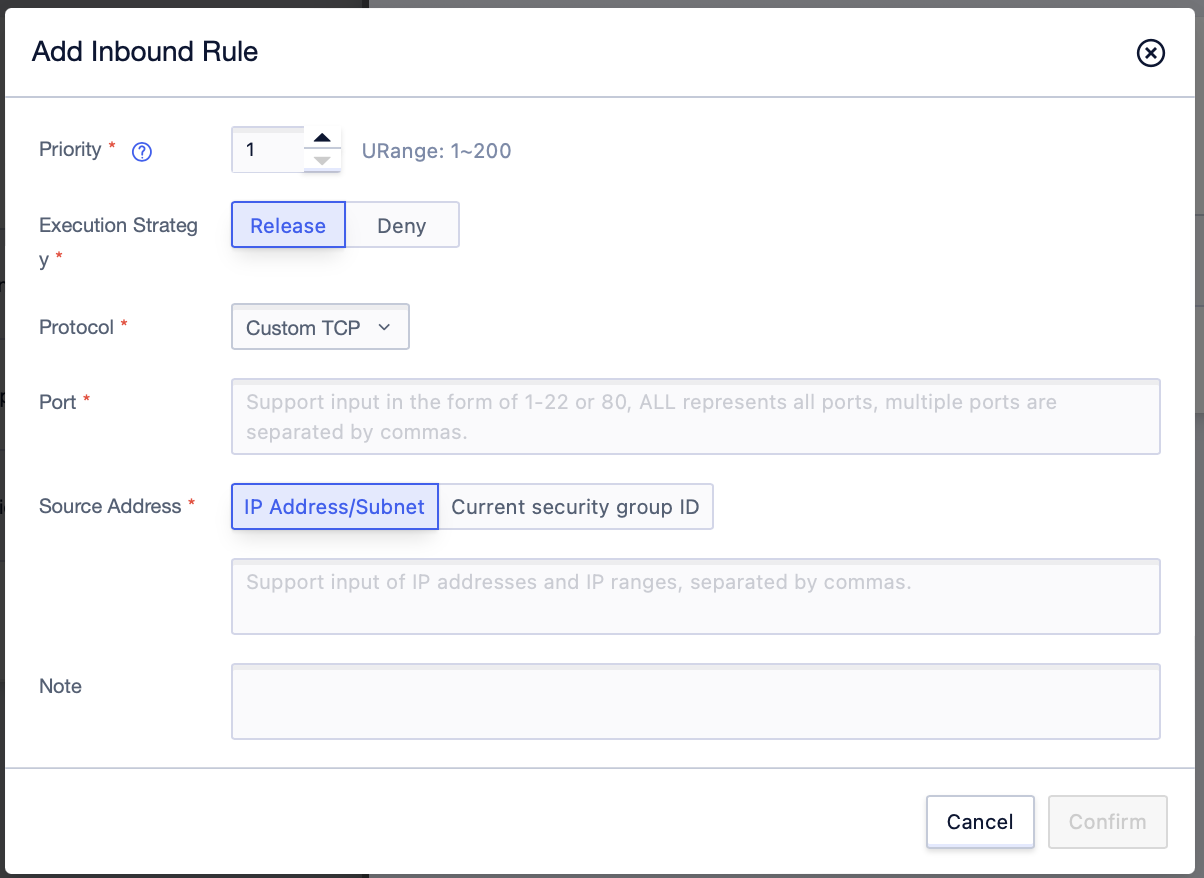
Bước 4: Nhấp vào nút [Chỉnh sửa] sau mục quy tắc trong danh sách quản lý, bạn có thể thực hiện thao tác thay đổi tham số quy tắc. Nhấp vào [Xác nhận] để có hiệu lực sau khi thao tác hoàn tất;
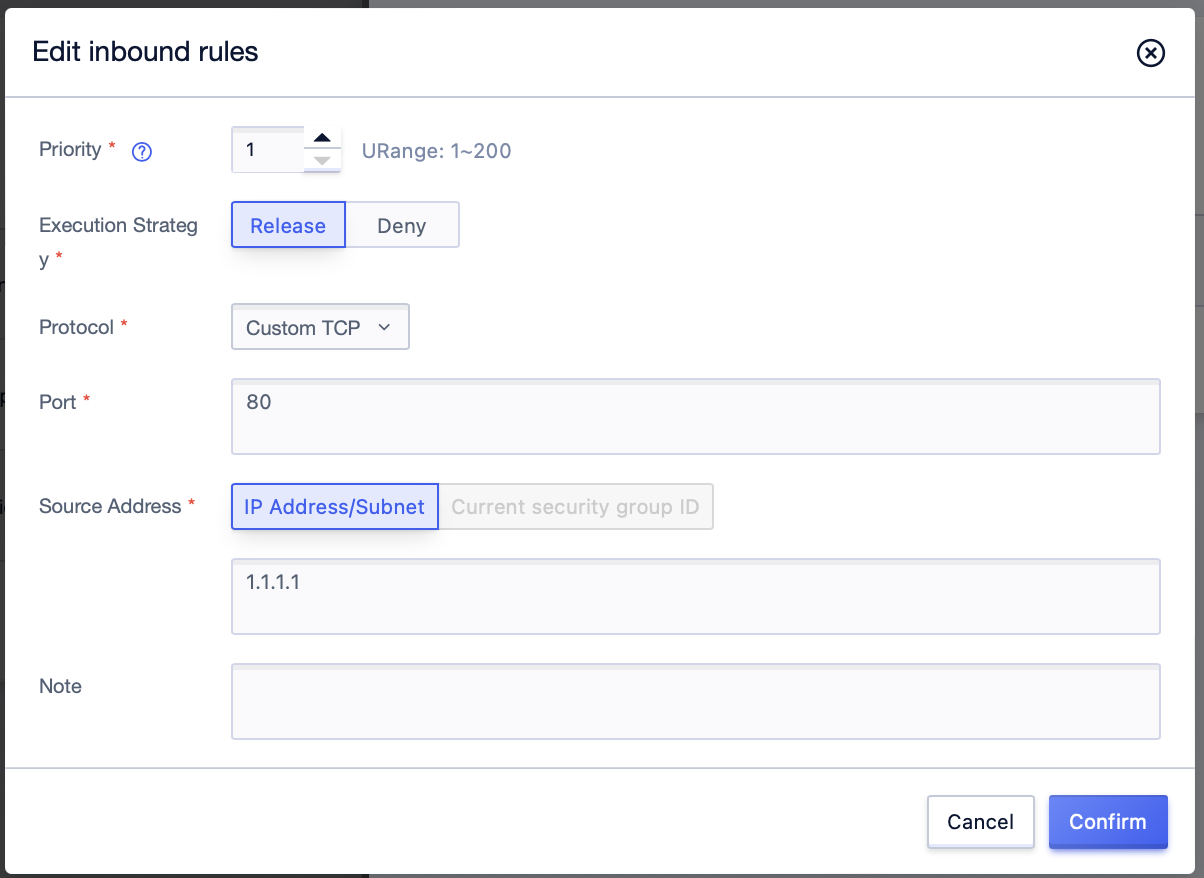
Bước 5: Các thao tác tạo và chỉnh sửa của quy tắc outbound tương tự như quy tắc inbound. Bạn có thể tham khảo các bước thao tác của quy tắc inbound.
### Xóa quy tắc nhóm bảo mật
Bước 1: Trong giao diện quản lý "Quy tắc Inbound", nhấp vào nút [Xóa] sau mục quy tắc, và xác nhận thao tác;
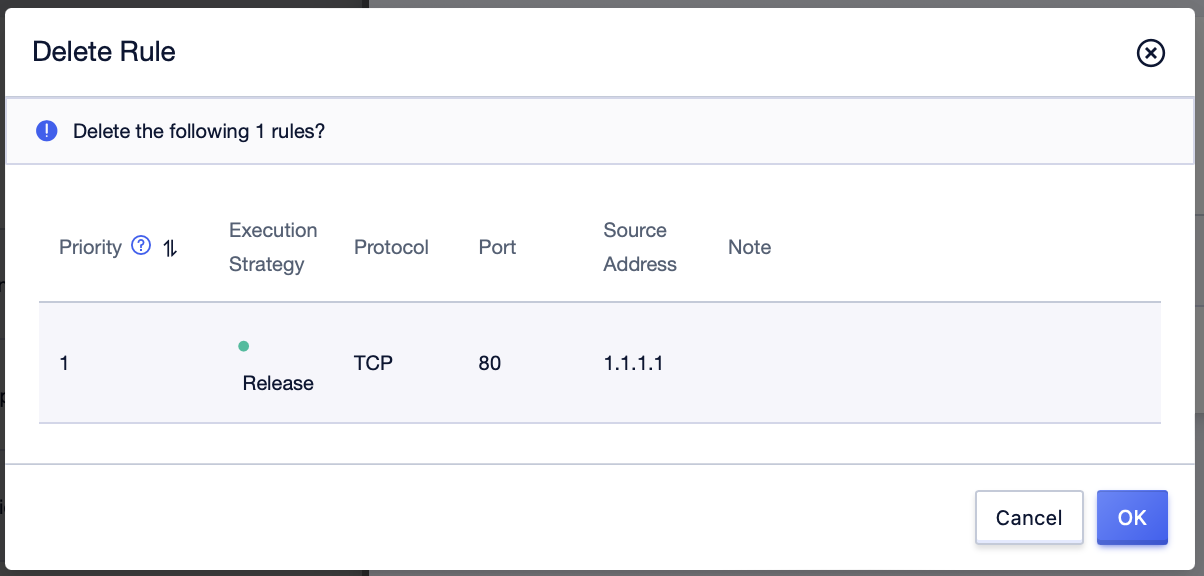
Bước 2: Sau khi thao tác thành công, giao diện quản lý sẽ xóa thông tin quy tắc tương ứng;
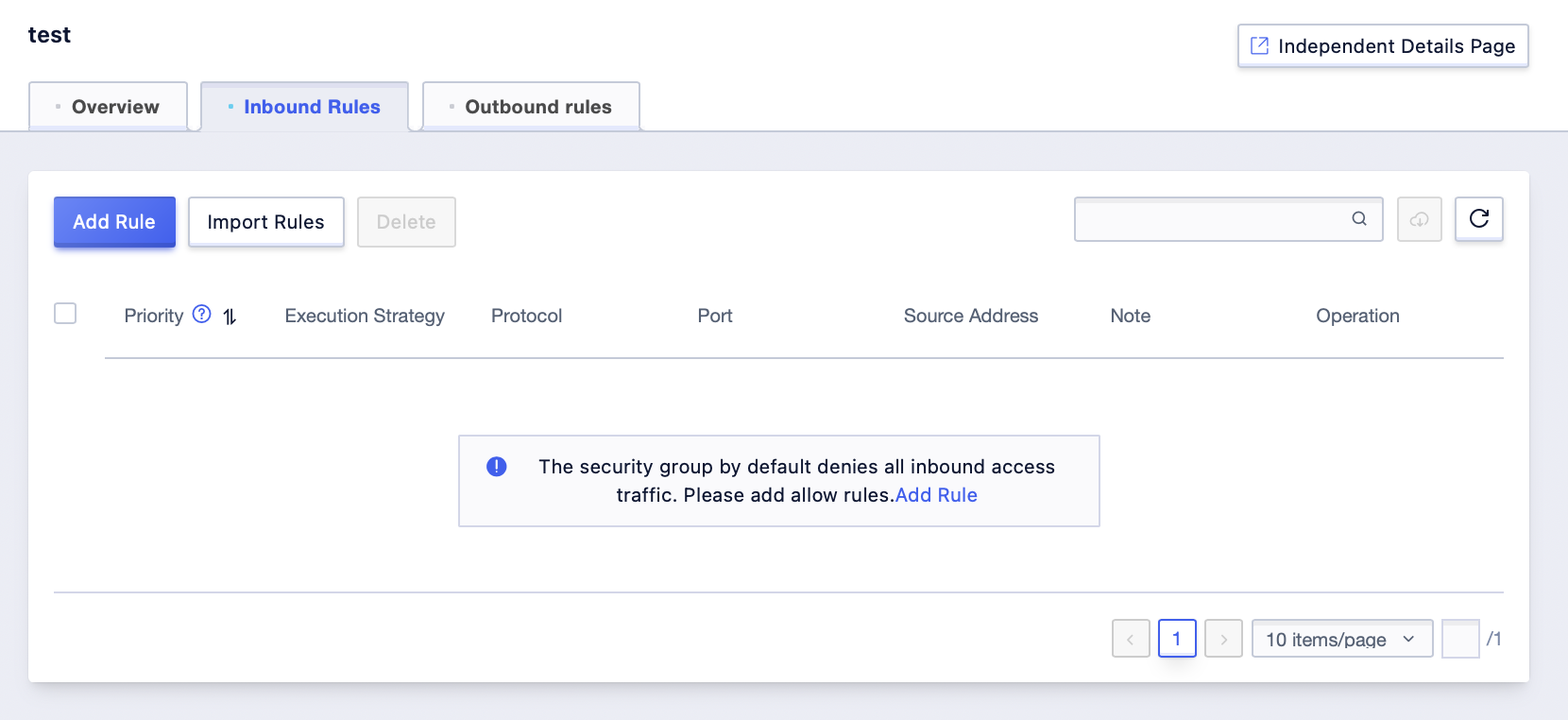
Bước 3: Thao tác xóa quy tắc outbound tương tự như quy tắc inbound, bạn có thể tham khảo các bước thao tác của quy tắc inbound;
### Điều chỉnh mức độ ưu tiên của quy tắc nhóm bảo mật
Bước 1: Trong giao diện quản lý quy tắc inbound, nhấp vào nút [Chỉnh sửa] sau mục quy tắc cần điều chỉnh thứ tự;
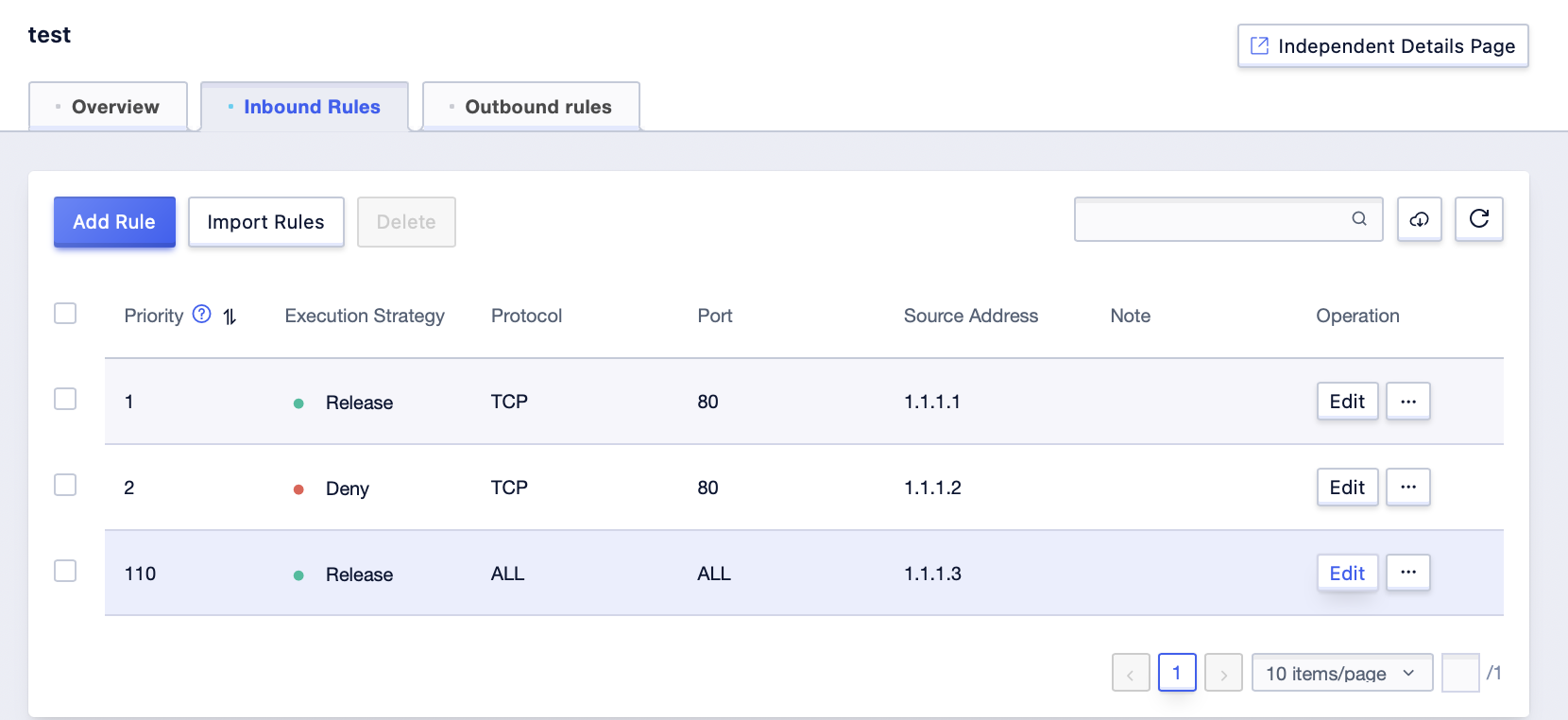
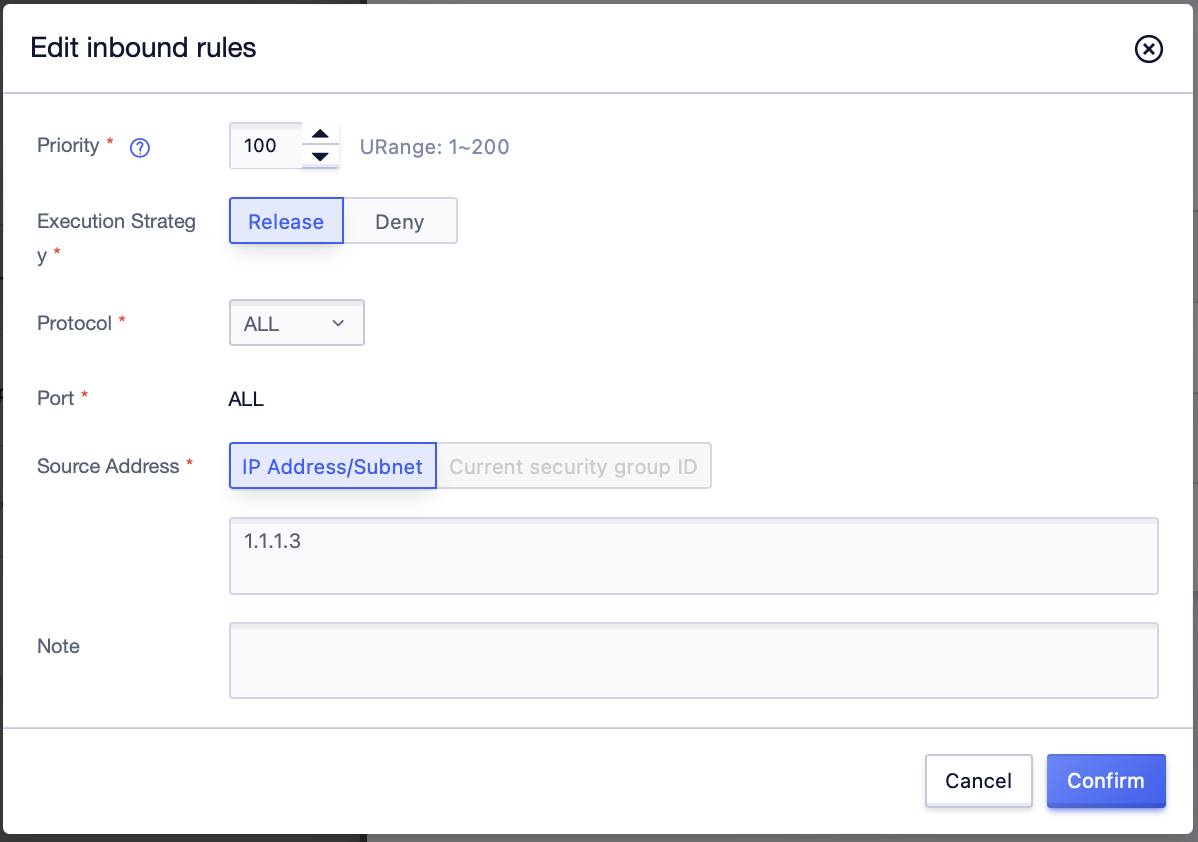
Bước 2: Trong hộp thoại bật lên, chỉnh sửa mức độ ưu tiên của quy tắc. Mức độ ưu tiên mới không được xung đột với mức độ ưu tiên của tất cả các quy tắc trên giao diện hiện tại. Nhấp vào [Xác nhận] sau khi điều chỉnh;
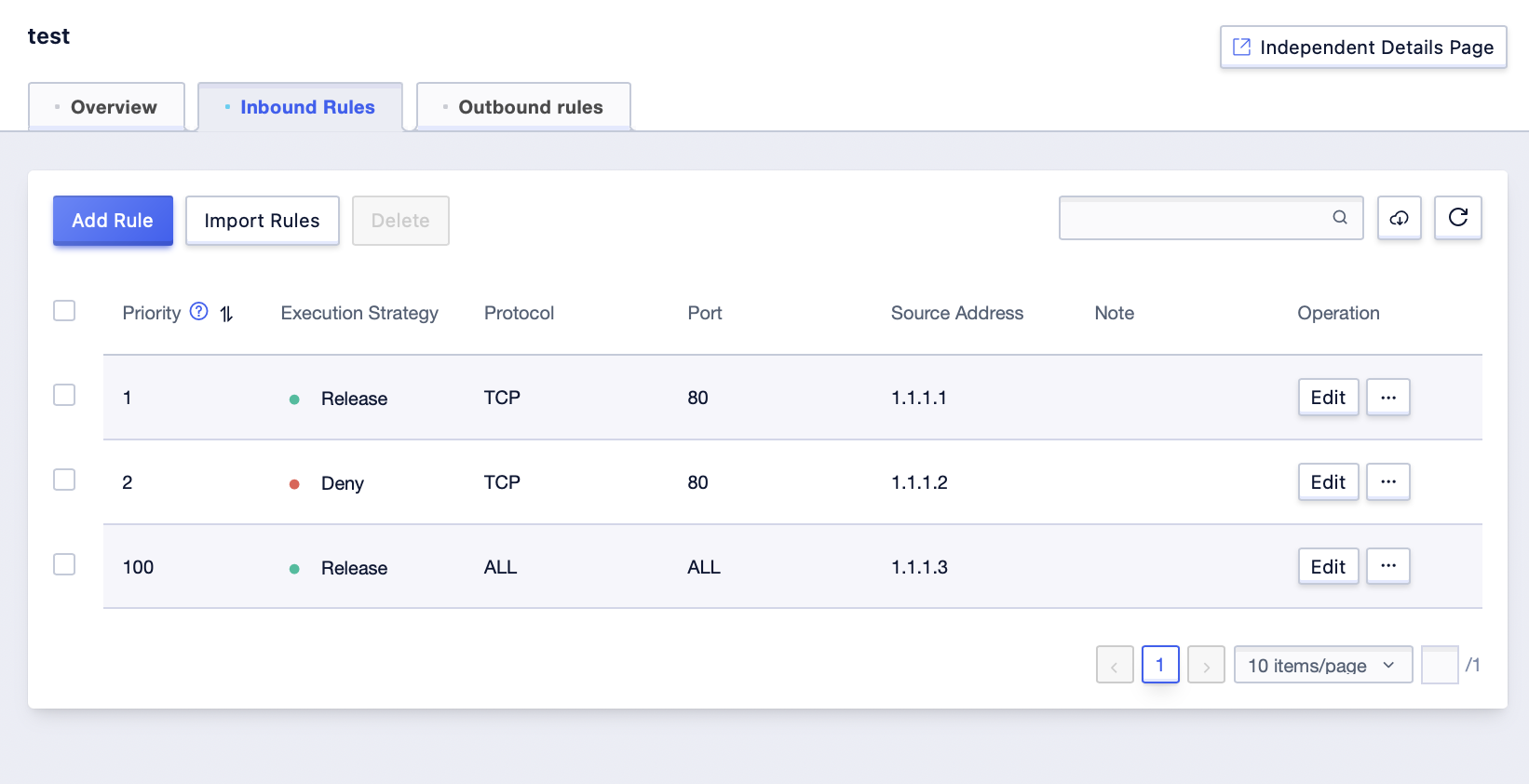
Bước 3: Sau khi điều chỉnh, bạn có thể xem thông tin mức độ ưu tiên mới của quy tắc trên giao diện hiện tại;
Bước 4: Quy trình điều chỉnh mức độ ưu tiên của quy tắc outbound nhất quán với quy tắc inbound, vì vậy bạn có thể tham khảo quy trình điều chỉnh mức độ ưu tiên của quy tắc inbound;