# VPC

## Tạo VPC

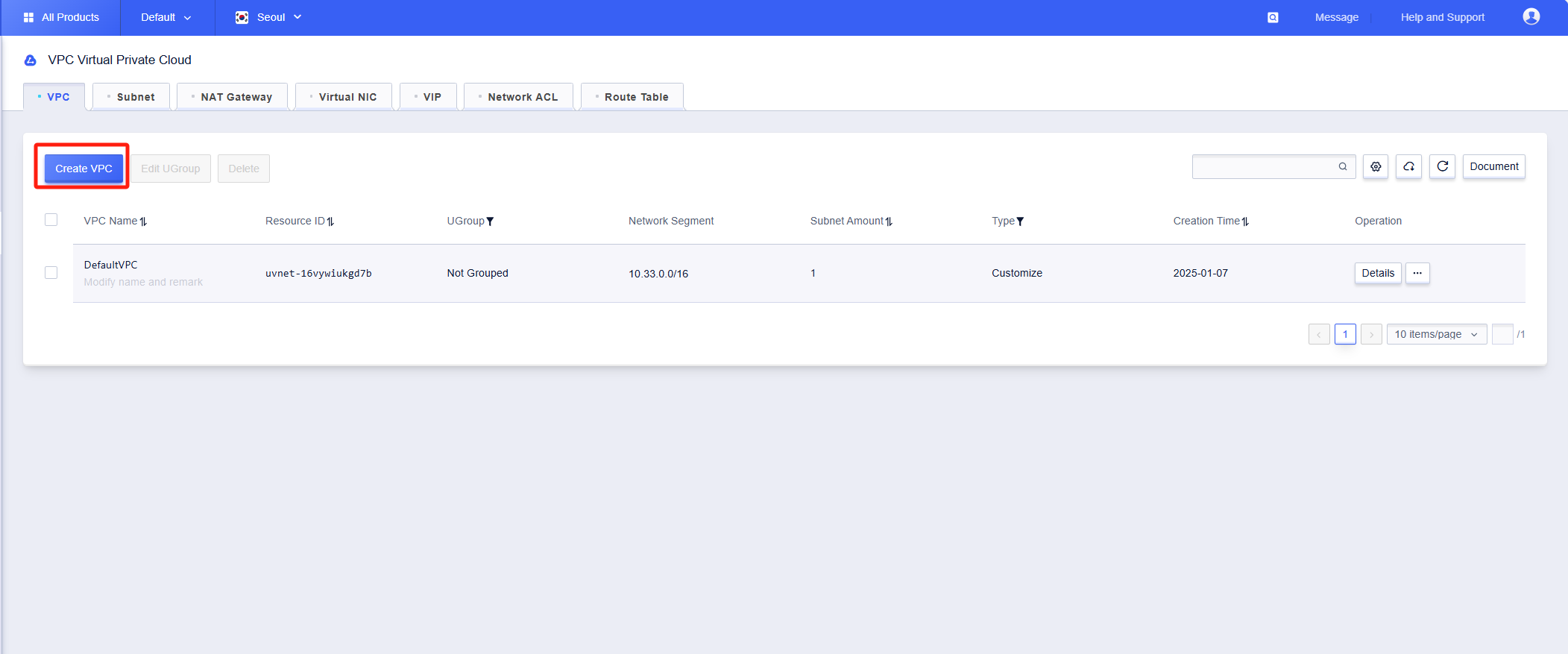
Chọn "Virtual Private Cloud (VPC)" trong "All Products" và nhấp vào nút "Tạo VPC" trong tab "VPC" để tạo.
<!-- image-todo -->

![img](https://cdn.udelivrs.com/2025/04/222a6e5d31296eb2aec1ea32e33ae015_1744257362522.jpg)
<br>
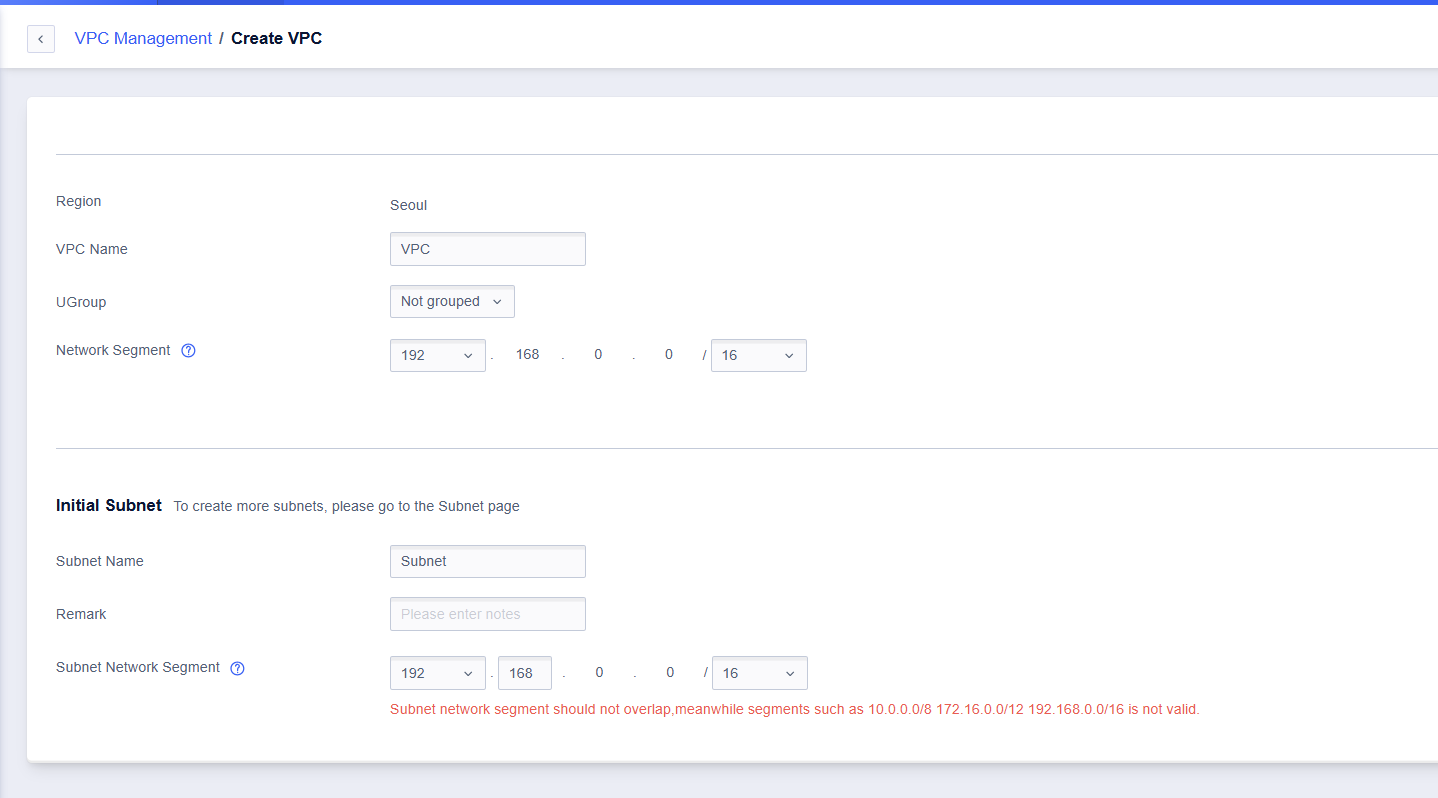
Điền tên VPC trên trang bật lên, chọn dải mạng bạn cần (mặc định là 192.168.0.0/16) và nhấp vào "OK".
<!-- image-todo -->

![img](https://cdn.udelivrs.com/2025/04/9b38f2b075ca597ead5cce9c328d16de_1744257362524.jpg)
<br>
Nhiều dải địa chỉ độc lập có thể tồn tại trong một VPC, miễn là không có sự chồng chéo địa chỉ.

<!-- Trong hộp thoại bật lên tạo VPC, chọn dấu "+" bên dưới "Dải mạng", và bạn có thể thêm một dải mạng khác. -->

<!-- image-todo -->

<!-- Sau khi tạo thành công, bạn có thể xem VPC đã tạo trong danh sách VPC của tab VPC. -->

<!-- image-todo --> 

## Thêm Dải mạng

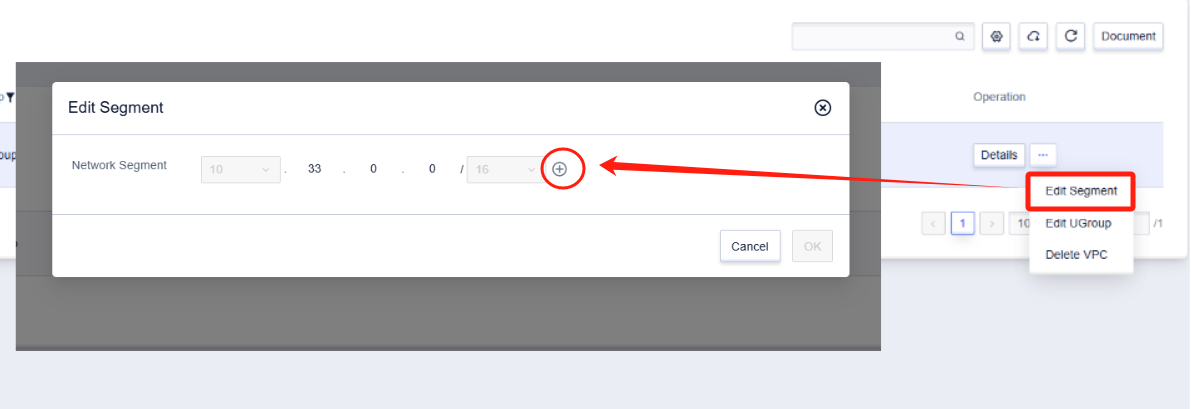
Sau khi VPC được tạo, bạn có thể thêm nhiều dải mạng không chồng chéo vào bất kỳ lúc nào.

Nhấp vào nút "Thêm Dải mạng" trong tab "VPC".
<!-- image-todo -->

![img](https://cdn.udelivrs.com/2025/04/dda50b4361d37fc19809ae16f646448e_1744257362525.jpg)
<br>
<!-- Trong hộp thoại bật lên, điền thông tin dải mạng cần thêm. -->

<!-- image-todo -->

<!-- Nhấp vào "OK", thêm thành công. -->

## Xem Chi tiết VPC

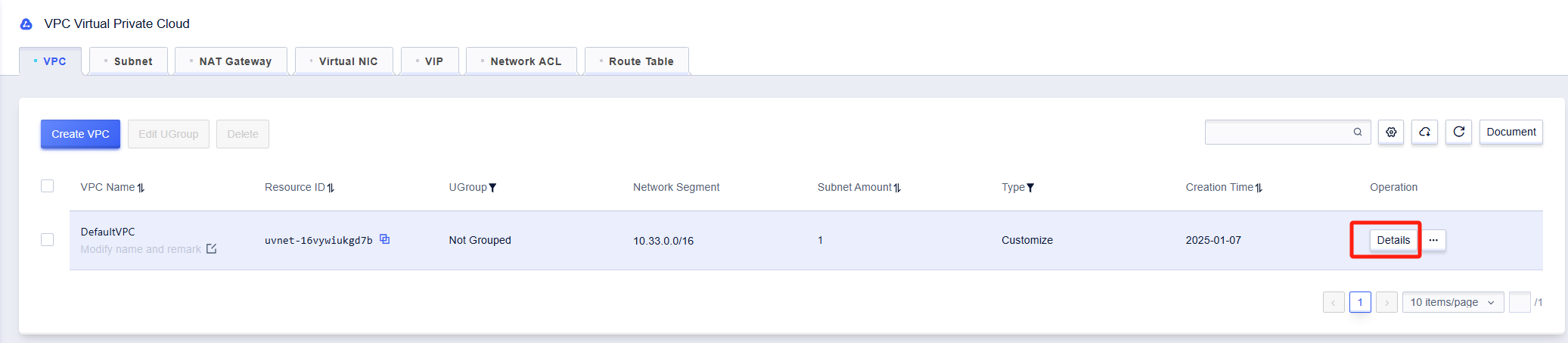
Nhấp vào nút "Chi tiết" trong tab "VPC" để vào trang chi tiết của một VPC.
<!-- image-todo -->

![img](https://cdn.udelivrs.com/2025/04/c01ec0fcb4699e41dcd096f219e561c4_1744257362526.jpg)
<br>
Trên trang chi tiết, bạn có thể xem thông tin cơ bản của VPC như tên VPC, ID tài nguyên, ghi chú, nhóm kinh doanh, số lượng subnet và dải mạng.

<!-- image-todo -->

![img](https://cdn.udelivrs.com/2025/04/0e22db5ebfb7b4fad7cb9d964aefd3ad_1744257362526.jpg)
<br>

<!-- 网络互通功能国际站未上线
## Kết nối mạng

Hai VPC ban đầu được cách ly với nhau. Nếu hai mạng VPC cần có thể truy cập lẫn nhau cho mục đích kinh doanh, điều này có thể đạt được thông qua chức năng "Kết nối mạng" của VPC.

Nhấp vào nút "Kết nối mạng" trong tab "VPC" để vào trang thao tác "Kết nối mạng", hoặc chuyển sang tab "Kết nối mạng" trong trang chi tiết VPC.

<!-- image-todo 

Nhấp vào nút "Kết nối VPC" trên trang để vào hộp thoại "Kết nối VPC".

<!-- image-todo 

Chọn VPC cần kết nối, đảm bảo không có sự chồng chéo dải mạng giữa các VPC và nhấp vào "OK".

<!-- image-todo 

Xác nhận lại thông tin VPC cần kết nối và nhấp vào "OK".

<!-- image-todo 

Kết nối thành công. Nếu các dải địa chỉ của các VPC cố gắng kết nối bị chồng chéo, việc kết nối mạng sẽ thất bại và một lỗi sẽ được báo cáo.

VPC đã kết nối sẽ được hiển thị trong danh sách "VPC đã kết nối".

<!-- image-todo 

## Kết nối VPC liên dự án

Ngoài việc kết nối các VPC khác nhau trong cùng một dự án, "Kết nối mạng" cũng cho phép kết nối các VPC giữa các dự án khác nhau.

Như đã đề cập ở trên, vào trang thao tác "Kết nối mạng" và nhấp vào nút "Kết nối VPC" trên trang để vào hộp thoại "Kết nối VPC".

<!-- image-todo 

Nhấp vào danh sách thả xuống bên cạnh "Dự án tương ứng" và chọn dự án mục tiêu.

<!-- image-todo 

Trong danh sách VPC của dự án mục tiêu, chọn VPC cần kết nối và nhấp vào "OK" để xác nhận và hoàn tất kết nối.

## Ngắt kết nối

Đối với các VPC đã được kết nối, bạn có thể chọn ngắt kết nối.

Trong danh sách "VPC đã kết nối", chọn VPC bạn muốn ngắt kết nối. Nút "Ngắt kết nối VPC" sẽ chuyển từ không khả dụng sang khả dụng, nhấp vào nút đó.

<!-- image-todo 

Trong hộp thoại "Ngắt kết nối VPC" bật lên, nhấp vào "OK" để xác nhận ngắt kết nối.

<!-- image-todo 

Ngắt kết nối thành công. Thông tin kết nối trong danh sách "VPC đã kết nối" sẽ được cập nhật tương ứng. 
-->

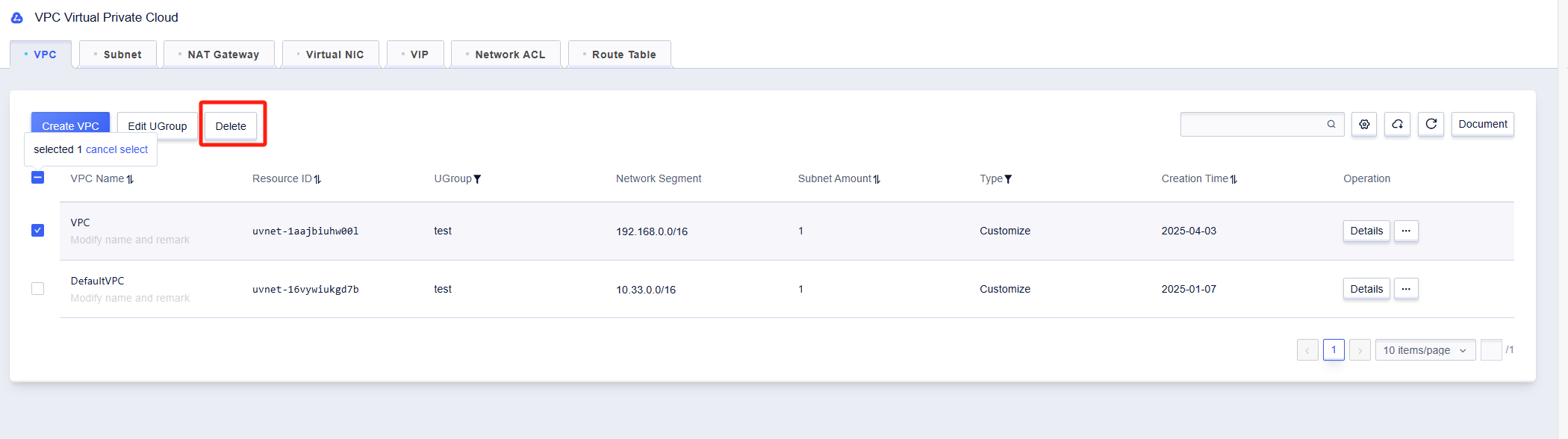
## Xóa VPC

Trong danh sách VPC, chọn VPC cần xóa và nhấp vào nút "Xóa".
<!-- image-todo -->

<!-- Trước khi xóa VPC, hãy đảm bảo rằng các tài nguyên đám mây và subnet trong VPC đã được xóa, và nó không được kết nối với các VPC khác, nếu không sẽ không thể xóa được. -->

<!-- image-todo -->

![img](https://cdn.udelivrs.com/2025/04/f76509471bb7fd9c03061bfa30f30103_1744257362527.jpg)
<br>
Trong hộp thoại "Xóa VPC" bật lên, nhấp vào "OK" để xác nhận xóa.

<!-- image-todo -->

![img](https://cdn.udelivrs.com/2025/04/dd98446fec375be4b5af2e1782facd6d_1744257362531.jpg)
<br>